Nachdem wir im letzten Blog-Beitrag den Service Principal in Form einer registrierten App angelegt haben, müssen wir diesen Principal nun in Dataverse als App-Benutzer einrichten und mit den pasenden Sicherheitsrollen ausstatten. Diese Berechtigungen brauchen wir später für die Tabellen, die in das semantische Modell beziehungsweise Dataset eingebunden werden.
Melde dich im Power Platform Admin Center an. Klicke auf der linken Seite auf „Verwalten“ und wähle dann „Umgebungen“ aus. Öffne die Umgebung, in der deine Planner-Tabellen beziehungsweise Dataverse-Tabellen liegen. In meinem Beispiel füge ich den App-Benutzer der Standardumgebung hinzu. Gehe danach in den Bereich „Einstellungen“, öffne „Benutzer und Berechtigungen“ und wähle „Anwendungsbenutzer“ aus.
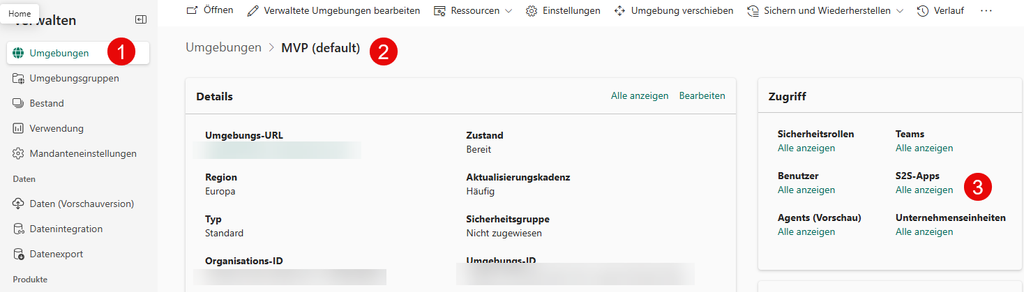
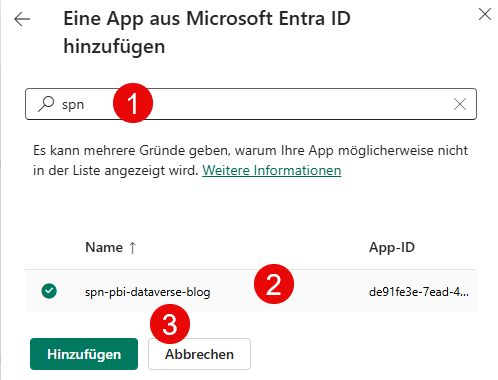
Klicke im oberen Bereich auf „Neuer App-Benutzer“. Wähle unter „App hinzufügen“ die registrierte App aus, die wir im ersten Teil angelegt haben. Du kannst hier nach dem Namen oder nach der Anwendungs-ID suchen. In meinem Beispiel suche ich nach „spn-pbi-dataverse-blog“. Danach wählst du die passende Geschäftseinheit aus und klickst auf „Weiter“ beziehungsweise „Hinzufügen“.
Zum Schluss müssen wir dem App-Benutzer noch die passenden Sicherheitsrollen geben. In meinem Beispiel verwende ich Project Common, Project User und für den Test zusätzlich Systemadministrator. Speichere danach deine Einstellungen.
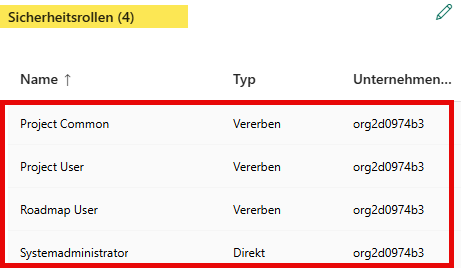
Wichtig ist aber, dass du die Rolle Systemadministrator in einer Produktivumgebung nicht einfach pauschal verwendest. Besser ist es, mit einer eigenen Sicherheitsrolle zu arbeiten und nur die Rechte zu vergeben, die der App-Benutzer wirklich braucht.
Das war es von Seiten der Power Platform. Als nächstes legen wir den Arbeitsbereich in Power BI an und fügen dort den Service Principal hinzu.
Power BI – Anlegen des Arbeitsbereiches
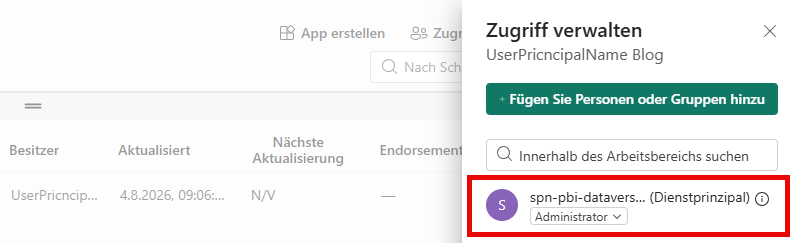
Melde dich in Power BI beziehungsweise Microsoft Fabric an. Klicke auf „Arbeitsbereiche“ und erstelle im unteren Bereich einen neuen Arbeitsbereich. Gib einen Namen ein. In meinem Beispiel nutze ich „UserPrincipalName Blog“. Ergänze eine Beschreibung, damit andere Personen in deiner Organisation schneller erkennen, wofür der Arbeitsbereich gedacht ist. Bei Bedarf kannst du auch ein Bild hinzufügen. Klicke anschließend auf „Übernehmen“. Danach öffnest du den Arbeitsbereich, klickst auf „Zugriff verwalten“ und fügst die Benutzer hinzu, die Zugriff benötigen. Zusätzlich suchst du nach deinem Service Principal beziehungsweise App-Benutzer und fügst ihn ebenfalls hinzu. Für mein Beispiel vergebe ich die Rolle Administrator. In produktiven Umgebungen solltest du aber genau prüfen, ob Mitglied oder Mitwirkender ausreicht.
Wichtig ist, dass der Service Principal in Power BI beziehungsweise Fabric überhaupt genutzt werden darf. Dafür muss ein Fabric-Administrator im Admin-Portal die passenden Mandanteneinstellungen aktivieren. Dazu gehören je nach Szenario „Dienstprinzipale können Arbeitsbereiche, Verbindungen und Bereitstellungspipelines erstellen“ und „Dienstprinzipale können öffentliche Fabric-APIs aufrufen“.
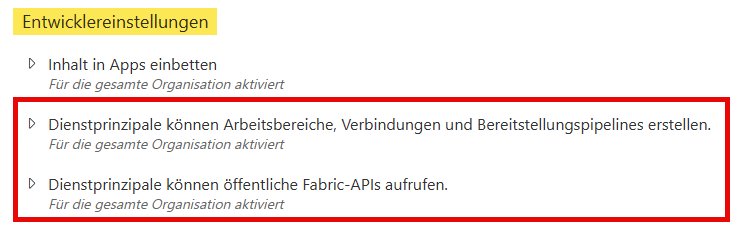
Bitte beachte, dass du aus Governance-Gründen grundsätzlich entscheiden solltest, ob du diese Einstellung für die komplette Organisation freigibst oder nur für eine bestimmte Sicherheitsgruppe. Meine Empfehlung ist hier ganz klar, arbeite mit einer eigenen Sicherheitsgruppe und füge dort nur die Service Principals hinzu, die diese Berechtigung wirklich benötigen.
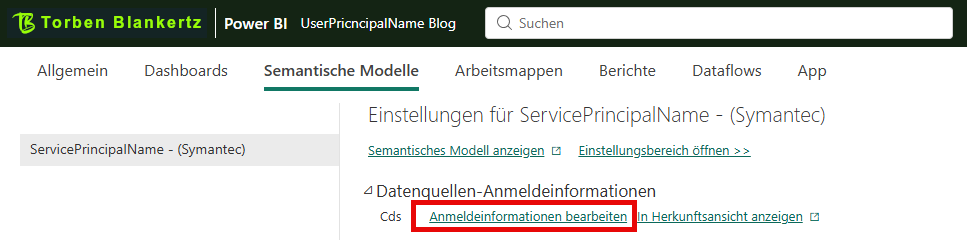
Veröffentliche den Report nun in den gerade erstellten Arbeitsbereich. Öffne danach das semantische Modell beziehungsweise Dataset. Klicke auf die weiteren Optionen und wähle „Einstellungen“ aus. Scrolle zu „Datenquellen-Anmeldeinformationen“ und klicke auf „Anmeldeinformationen bearbeiten“. Wenn du hier noch mit deinem Benutzer arbeitest, wählst du „OAuth2“ und „Organisationskonto“ aus und meldest dich an. Der spätere Wechsel auf den Service Principal erfolgt dann im nächsten Teil über den Takeover beziehungsweise über die passenden Power BI APIs. Wechsel anschließend wieder in den Arbeitsbereich, gehe mit der Maus über das semantische Modell und starte eine Aktualisierung. Kontrolliere danach, ob die Aktualisierung ohne Probleme durchläuft.
Im nächsten Blog führen wir den Takeover von deinem Benutzer auf den Service Principal durch. Solltest du Fragen zu Power BI oder Fabric haben, komm gerne auf mich zu. Ich helfe dir gerne weiter.