Immer wieder melden sich Kunden, weil sie Power-BI-Reports auf dem Power BI Report Server nicht finden können, obwohl der Report für sie freigegeben wurde. Manchmal erscheint trotz der Freigabe auch immer wieder eine Fehlermeldung, die auf ein Browser-Problem hinweist. Hierzu musst du wissen, dass genau wie früher beim Fileserver Berechtigungen nicht automatisch vererbt werden und der Creator die Ordner entsprechend freigeben muss. Nehmen wir als Beispiel meinen Test-User Gene Kranz, der auf einen Ordner im Power BI Report Server zugreifen soll. Ihm wurden bereits Browser-Berechtigungen für den Report erteilt (Blankertz\PBI-Rpeort-Creator). Sobald sich Gene aber am Power BI Report Server anmeldet, sieht er den Ordner leider nicht, sondern kann nur über den direkten Link auf den Bericht zugreifen.
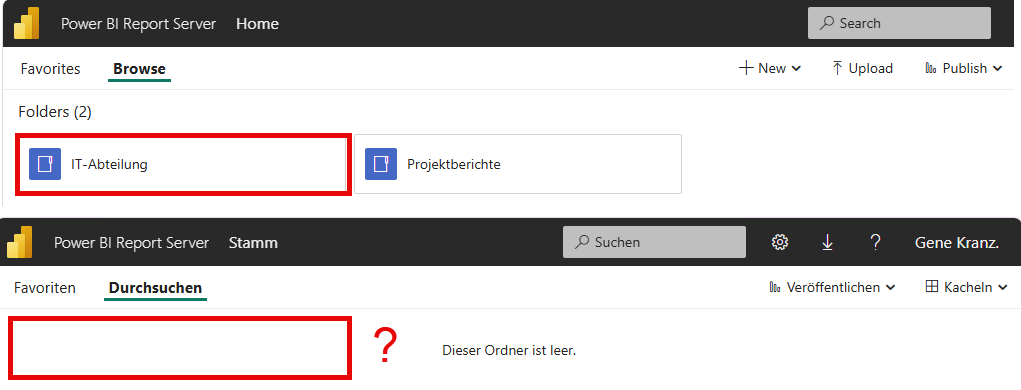
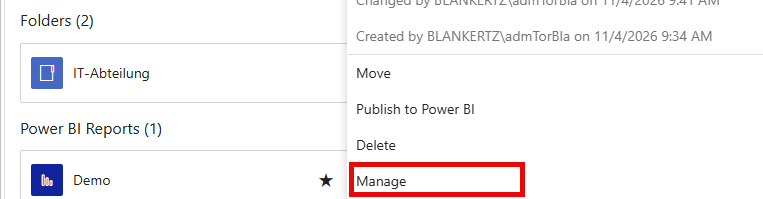
Genau das wollen wir aber nicht, denn er soll ganz normal über die Ordnerstruktur auf den Ordner zugreifen können. Hierzu benötigt er neben den Berechtigungen am Power BI Report Server selbst auch die Berechtigungen am Stammordner. Erst dann wird ihm im Stammverzeichnis auch der entsprechende Ordner angezeigt. Bewege den Mauszeiger über den Ordner, der dem User angezeigt werden soll. Hier öffnet sich das erweiterte Menü (…). Klicke auf das Menü und wähle im Kontextmenü die Option „Manage“.
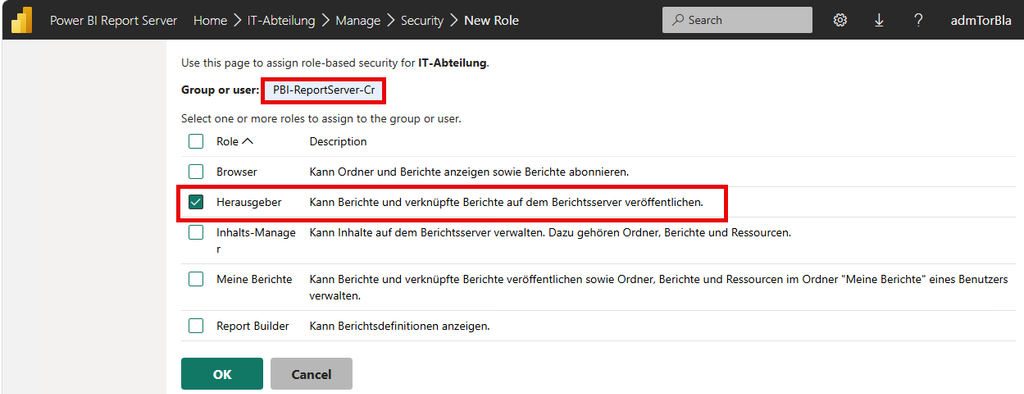
Klicke auf der rechten Seite auf die Option „Security“ und wähle dann im oberen Menü die Option „+ Add group or user“. Gib dann unter „Group or User“ den gewünschten Namen der Gruppe oder des Users ein. Wähle anschließend die gewünschte Berechtigung aus, die du vergeben möchtest. Klicke abschließend auf „OK“.
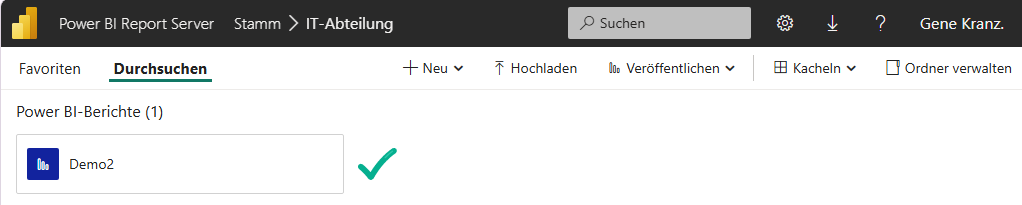
Der Ordner wird dem User jetzt angezeigt.
Wichtig ist dabei zu beachten, dass Berechtigungen, die ein User bereits auf dem Stammordner erhalten hat, beim Veröffentlichen von Reports im entsprechenden Ordner mitvererbt werden. Soll eine Gruppe oder ein User ausdrücklich keine Berechtigungen für einen Bericht in diesem Ordner erhalten, musst du diese Berechtigung beim entsprechenden Report wieder entfernen!