Es ist soweit. Microsoft rollt ein neues Feature für Planner aus. Damit kannst du aus einem bestehenden Plan eigene Templates erstellen und diese anschließend für dich und dein Team nutzen. Das Feature wurde auf der Microsoft 365 Roadmap unter der Roadmap-ID 512431 angekündigt. In diesem Blogartikel zeige ich dir, wie du solche Templates erstellst und wofür sie im Alltag praktisch sind.
Wichtig: Templates können zurzeit nur in Standard-Plänen erstellt und genutzt werden. In Premium-Plänen steht diese Funktion aktuell noch nicht zur Verfügung.
Ein Template anlegen
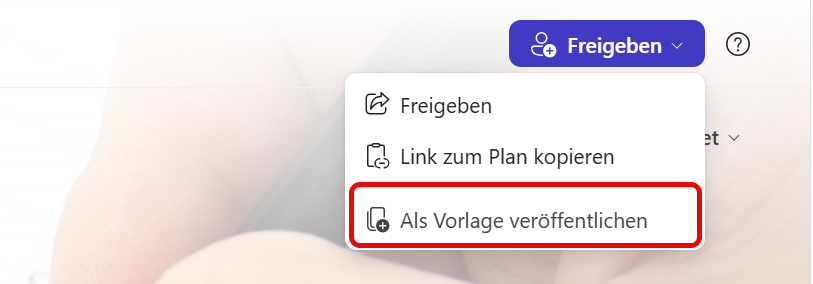
Öffne zuerst den Standard-Plan, den du als Template speichern möchtest. Klicke anschließend oben rechts auf „Als Vorlage veröffentlichen“.
Danach öffnet sich ein Fenster, in dem du die Grundinformationen für dein Template einträgst. Vergib zuerst einen passenden Namen und füge anschließend eine kurze Beschreibung hinzu. Die Beschreibung ist wichtig, weil sie später angezeigt wird und hilft zu erkennen, wofür das Template gedacht ist.
Im nächsten Schritt legst du fest, welche Inhalte aus dem bestehenden Plan in das Template übernommen werden sollen. Dazu gehören zum Beispiel Ziele, Buckets, Aufgabennotizen, Bezeichnungen, Anlagen und Checklisten. Wenn du alles übernehmen möchtest, lässt du einfach alle Optionen ausgewählt. Wenn du nur bestimmte Informationen brauchst, wählst du nur die passenden Punkte aus.
Jedes Template benötigt außerdem eine Gruppe. Wichtig ist dabei, dass diese Gruppe nichts mit den späteren Berechtigungen im Plan zu tun hat. Sie dient nur dazu, das Template zu teilen. So kannst du dein Template bestimmten Personen oder Teams zur Verfügung stellen. Wenn dir deine IT-Abteilung dafür eine passende Microsoft 365-Gruppe bereitstellt, können alle Gruppenmitglieder nach der Zuweisung auf das Template zugreifen.
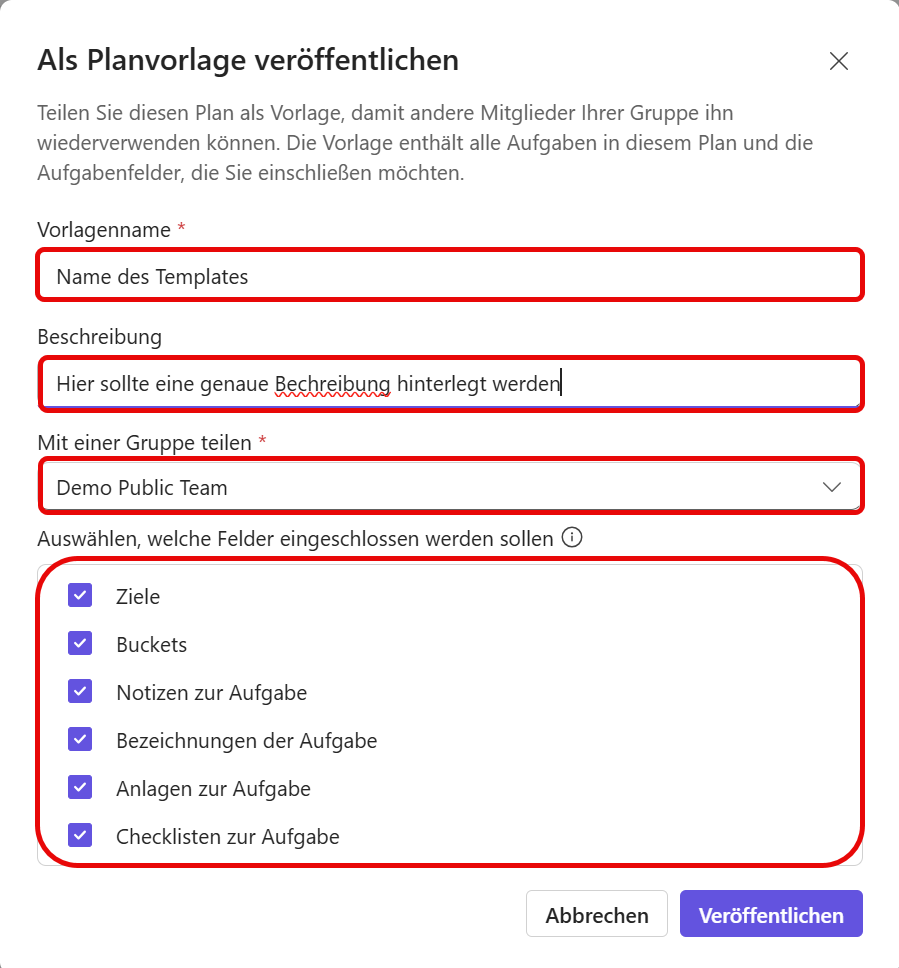
Um das Template zu veröffentlichen, klickst du unten auf „Veröffentlichen“. Dadurch wird dein Template gespeichert und steht anschließend zur Verfügung.
Wichtig ist, dass zugewiesene Personen nicht in das Template übernommen werden.
Template anwenden
Wenn du ein Template verwenden möchtest, klickst du in Planner oben links auf „Neuer Plan“. Unter „Vorlagen anwenden“ findest du jetzt zwei neue Bereiche. Unter „Freigegeben“ siehst du alle Templates, die du verwenden kannst, weil du Mitglied der zuvor ausgewählten Microsoft 365-Gruppe bist. Unter „Von mir erstellt“ findest du alle Templates, die du selbst angelegt hast. Wähle einfach ein Template aus. Danach kannst du einen neuen Namen für deinen Planner-Plan vergeben und festlegen, welche Gruppe für den Plan verwendet werden soll. Wenn du keine Gruppe zuweist, kannst du den neuen Plan auch erst einmal als privaten Plan anlegen und die Gruppe später hinzufügen.
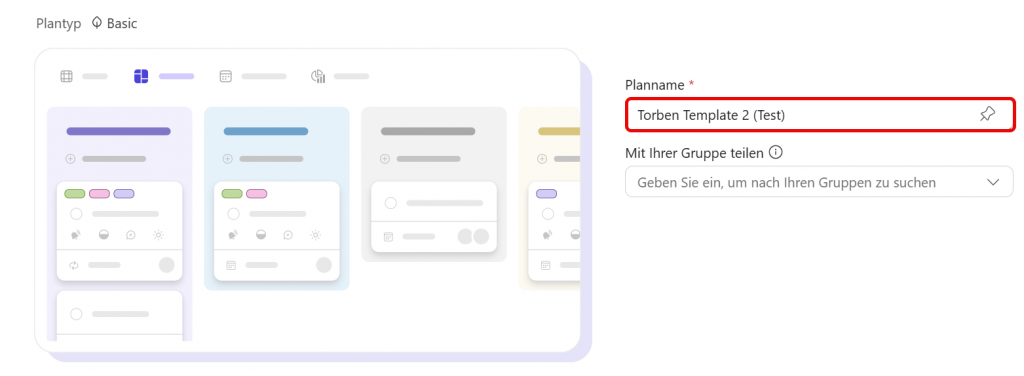
Hinweis: Wenn du hier direkt auf die Pinnadel klickst, kannst du den Plan sofort zu deinen Favoriten hinzufügen.
Template löschen
Zum Schluss bleibt natürlich noch die Frage, wie du ein Template wieder löschen kannst. Klicke dazu in Planner erneut auf „Plan erstellen“. Fahre mit der Maus über das Template, das du löschen möchtest. Danach erscheint das Menü „Weitere Optionen“. Klicke auf die drei Punkte und wähle im Kontextmenü die Option „Vorlage löschen“. Anschließend öffnet sich noch einmal ein Fenster, in dem du den Vorgang bestätigen musst.
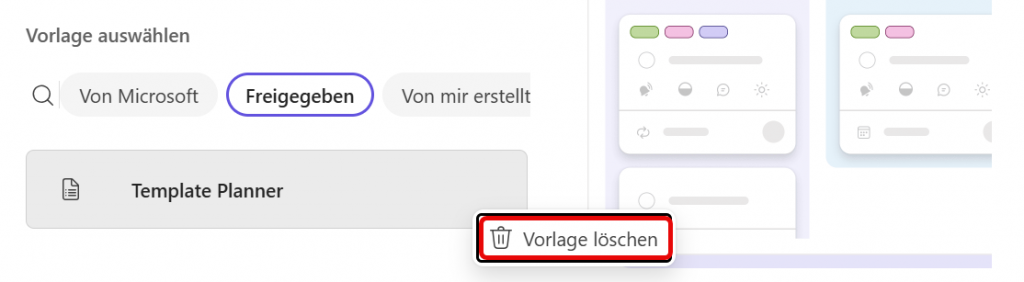
Wichtig ist außerdem, dass du auch freigegebene Templates löschen kannst.
Mein Fazit
Endlich kannst du Templates in Planner speichern. Allerdings gibt es aktuell noch eine klare Einschränkung. Das Ganze funktioniert zurzeit nur in Standard-Plänen. Genau an dieser Stelle wird bei vielen von euch wahrscheinlich etwas Ernüchterung aufkommen, denn Planner Standard reicht für klassisches Projektmanagement oft einfach nicht aus. Viele von euch arbeiten deshalb längst mit Premium-Plänen. Auf den ersten Blick wirkt es so, als würde Microsoft aktuell vor allem neue Funktionen für Basispläne bringen und die Premium-Pläne etwas vernachlässigen. Ganz so kritisch würde ich es aber nicht sehen. Wir können gespannt sein, welche Funktionen Microsoft hier in Zukunft noch nachlegt.