Es ist so weit: Der März liegt hinter uns und offiziell hat der Frühling begonnen. Die Natur erwacht aus dem Winterschlaf, die ersten Blätter und Blüten lassen sich wieder blicken – und auch in Microsoft Planner ist einiges aufgeblüht. Microsoft hat wieder neue Features veröffentlicht: manche überraschend, andere bereits auf der Roadmap angekündigt. In diesem Newsletter schauen wir uns an, was es Neues gibt, was sich verändert hat und welchen zusätzlichen Content ich rund um Planner für dich vorbereitet habe. Also würde ich sagen: Wir starten direkt rein in den neuen Newsletter. Hol dir einen Kaffee, lehn dich zurück und los geht’s.
Inhalt:
- Project Online Updates, Features und News
- Blogartikel (LinkedIn & blankertz-pm)
- News auf meinem YouTube Channel (TorBla74)
- Podcast Projektmanagement Proiectum
Project Online Updates, Features und News
Der März bringt von Seiten Microsoft eine ziemlich spannende Überraschung rund um Microsoft Planner mit sich. Aus dem bisherigen Project Manager Agent wird offiziell der neue Planner Agent. Und wer jetzt denkt: „Okay, klingt nach einer reinen Namensänderung“, liegt weit daneben. Microsoft stellt den Planner Agent nämlich nicht nur in den Planner‑Premium‑Plänen bereit, sondern ab sofort auch in den ganz normalen Basic‑Plänen. Das bedeutet: Auch klassische Standard‑Pläne bekommen endlich eine Portion KI‑Power.
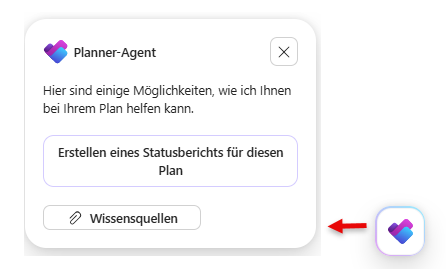
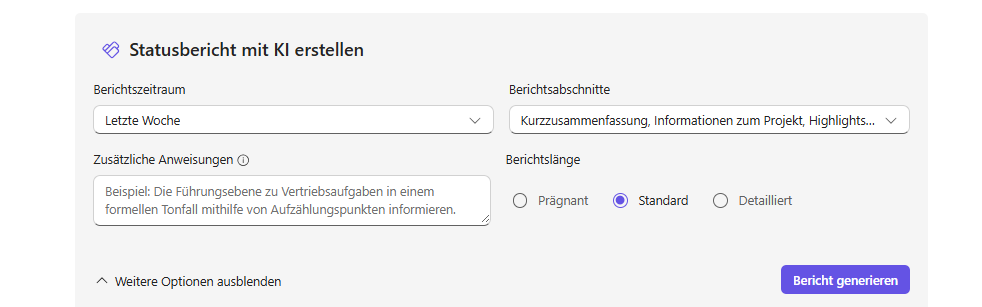
Doch was heißt das konkret für dich? Im Vergleich zu Planner Premium ist der Funktionsumfang zwar deutlich eingeschränkter, aber trotzdem steckt einiges drin. Der Planner Agent unterstützt dich bei der Erstellung von Reports, und du kannst ihm direkt Aufgaben zuweisen. Sobald du ihm eine Aufgabe gibst, analysiert er deren Inhalt und erstellt dir eine passende Aufgabenbeschreibung inklusive empfohlener Informationen. Das ist besonders praktisch, wenn du beschreibende Texte sonst mühsam manuell formulieren müsstest.
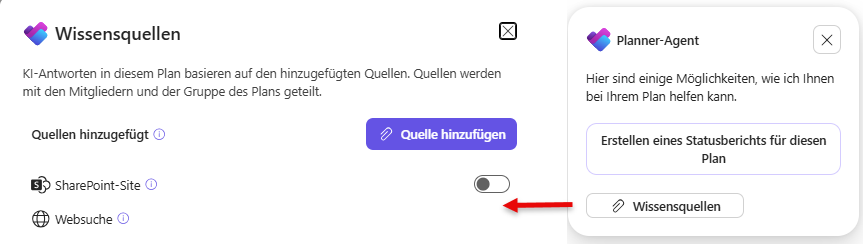
Spannend wird es auch beim Thema Wissensquellen. Du kannst festlegen, welche Inhalte der Agent für seine Analysen nutzen darf – entweder die komplette SharePoint‑Seite deiner M365‑Gruppe oder bestimmte Dateien aus deiner OneDrive‑Bibliothek. Was aktuell noch fehlt, ist ein Doc‑Picker, mit dem man Dokumente direkt hochladen könnte. Wenn der Agent dann Informationen sucht, wird zuerst die ausgewählte Wissensquelle durchsucht. Nur wenn dort nichts zu finden ist – und sofern es durch die Administration erlaubt wurde –, weicht er ersatzweise auf eine Internetsuche aus.
Damit du das Ganze überhaupt nutzen kannst, brauchst du keine zusätzlichen Premium‑Lizenzen, aber ganz ohne geht es natürlich nicht: Eine gültige Microsoft‑ oder Office‑365‑Lizenz sowie eine zugewiesene Microsoft‑Copilot‑Lizenz sind Pflicht. Ohne diese Kombination funktioniert weder Planner noch der Planner Agent.
Microsoft hat die ersten Funktionen übrigens pünktlich geliefert. Die Einführung wurde in der Microsoft‑365‑Roadmap unter der ID 511820 („Project Manager Agent in Basic Plans“) für März angekündigt – und die Deadline wurde sauber eingehalten. Wenn du mehr zu diesem Thema lesen möchtest, findest du weiter unten auch den Link zu meinem Blog‑Beitrag zu dem neuen Feature.
Aber damit ist der März noch nicht durch: Zusätzlich hat Microsoft den Planner Agent jetzt auch im Copilot‑Chat des Frontier‑Programms freigeschaltet. Du kannst den Agent also direkt im Chat ansprechen. Auch dieses Feature wurde planmäßig ausgeliefert und war unter der Roadmap‑ID 516576 („Microsoft Copilot (Microsoft 365): Project Manager Agent in M365 Copilot“) für März als Preview angekündigt.
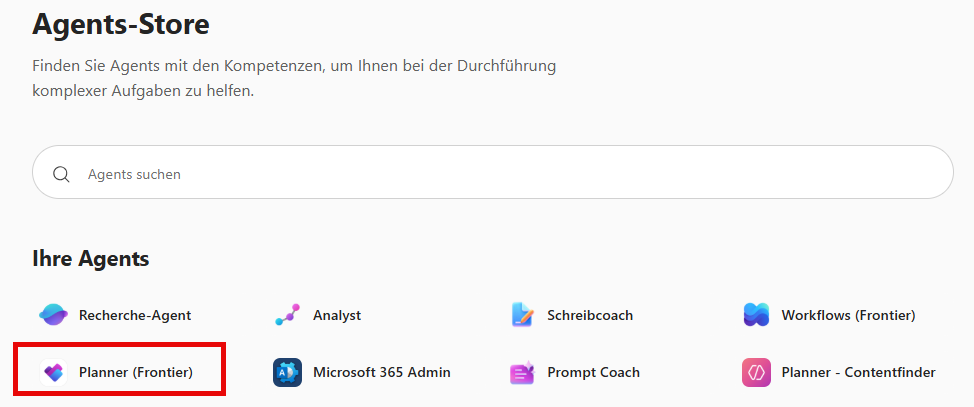
Im Copilot‑Chat übernimmt der Planner Agent die typischen Aufgaben rund um Planner – also Aufgaben erstellen, aktualisieren oder löschen. Richtig spannend wird es aber bei automatisierten Prompts. Damit kannst du zum Beispiel tägliche Routineabfragen komplett vom Agent erledigen lassen, ohne selbst aktiv werden zu müssen. Außerdem kannst du direkt Fragen zu deinen Plänen und persönlichen Aufgaben stellen – solange es Standardpläne sind. Premium‑Pläne bleiben im Moment noch außen vor.
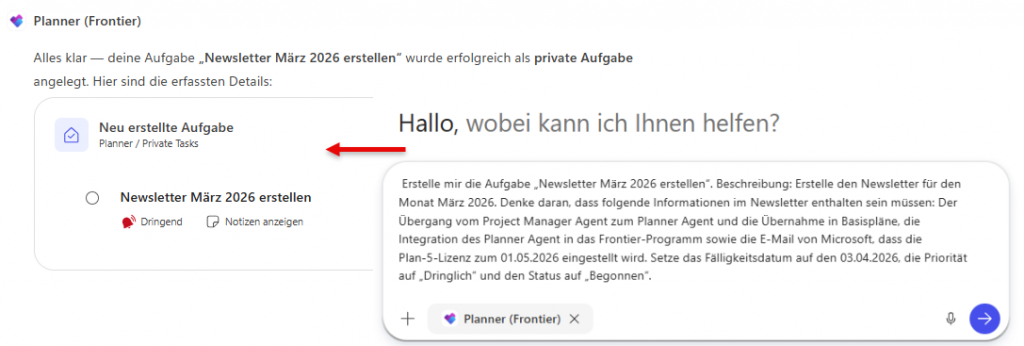
Und weil das Thema richtig viel Potenzial hat, wird es in Kürze auch einen eigenen Blog‑Artikel zum neuen Planner (Frontier) geben. Dort schauen wir dem Agent noch einmal ausführlich unter die Haube und gehen tiefer auf die Funktionen ein, die in der Praxis den größten Unterschied machen.
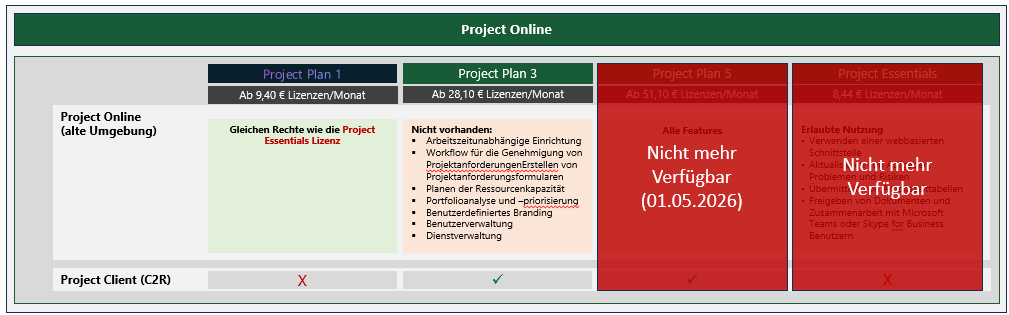
Microsoft hat außerdem angekündigt, dass zum 1. Mai 2026 der Verkauf der Planner‑ & Project‑Plan‑5‑Lizenzen eingestellt wird. Nachdem bereits die Planner Essentials nicht mehr vertrieben werden, sollten Organisationen jetzt prüfen, welche Nutzer betroffen sind und welche alternativen SKUs zu ihren Anforderungen passen. Für bisherige Nutzer von Project Plan 5 bietet sich künftig die Planner & Project Plan 3 an, die weiterhin den Project Client enthält. Nutzer der bisherigen Project‑Essentials‑Lizenz wechseln künftig auf die Planner Plan 1 Lizenz. Da sowohl die bisherigen als auch die neuen Planner‑ und Project‑Lizenzen Zugriff auf Project‑Server‑Umgebungen (On‑Premises) ermöglichen, sollten Organisationen genau prüfen, welche Zugriffslizenzen tatsächlich notwendig sind. Wenn ein Nutzer sowohl Planner‑Premium‑Funktionen als auch den Zugriff auf einen Project Server über eine Project‑Server‑CAL benötigt, ist die Plan 1 die richtige Wahl. Benötigt er hingegen ausschließlich den Zugriff auf den Project Server, reicht es aus, lediglich eine Project‑Server‑CAL zu erwerben.
Disclaimer: Auch wenn ich Microsoft MVP bin, bin ich kein offizieller Lizenzberater. Alle Angaben in diesem Newsletter basieren auf meinem aktuellen Wissensstand und stellen keine verbindliche Lizenzberatung dar. Ich übernehme keine Haftung für Entscheidungen, die auf Basis dieser Informationen getroffen werden. Bevor du Lizenzen kaufst oder änderst, solltest du unbedingt einen offiziellen Microsoft‑Lizenzexperten oder deinen zuständigen Partner konsultieren, um eine rechtlich und technisch korrekte Bewertung zu erhalten.
Blogartikel (LinkedIn & blankertz-pm)
Wie ich schon im letzten Newsletter geschrieben habe, hat Microsoft im Februar mit dem Rollout der neuen UI auch die lang erwartete Chatfunktion in die Basispläne integriert. Und das war natürlich wieder einen Blog‑Post wert. In meinem Artikel habe ich mir alle neuen Funktionen dieses Features im Detail angeschaut und auch ein wenig unter die Haube geblickt. Wie immer ging es mir dabei nicht nur darum, was gut funktioniert, sondern auch darum, welche neuen Herausforderungen mit der Chatfunktion auf uns zukommen. Den Artikel kannst du hier lesen.
Natürlich gab es auch einen Blog‑Artikel zum neuen Feature Planner Agent in Basisplänen. Darin zeige ich dir kurz und verständlich, was der Planner Agent in den Standard‑Plänen kann, welche Einschränkungen es im Vergleich zur Premium‑Version gibt und welche Lizenzen du benötigst, um ihn nutzen zu können. Außerdem bekommst du einen schnellen Blick unter die Haube: Aufgabenanalyse, automatische Beschreibungen, zusätzliche To‑Dos, Report‑Erstellung sowie die Möglichkeit, eigene Wissensquellen wie SharePoint‑Seiten oder Dokumente einzubinden. Alle Details findest du im beigefügten Blog‑Artikel.
News auf meinem YouTube Channel (TorBla74)
Natürlich gab es im März auch wieder ein neues TechNews‑Video zu den aktuellen Updates in Microsoft Planner und dem Project Manager Agent. Insgesamt waren es dieses Mal acht Updates, die ich im Video einzeln vorstelle – angefangen bei der neuen UI bis hin zur neuen Funktion im Microsoft‑Teams‑Channel‑Agent, mit der du einen „Workback‑Plan“ anlegen kannst. Und was am Ende natürlich nicht fehlen darf: der Blick auf die Roadmap, in dem wieder etwas Licht ins Dunkel gekommen ist.
Podcast – Projektmanagement Proiectum
Auch im März gab es wieder zwei Podcastfolgen. Wie gewohnt kam zu Monatsbeginn meine TechNews‑Folge mit den aktuellen Updates und Features für Microsoft Planner und den Planner Agent. Dieses Mal habe ich übrigens ein kleines Experiment gewagt: Bisher erschien die TechNews‑Folge immer in der ersten Woche des Monats und die zweite Folge am letzten Freitag. Das führte jedoch regelmäßig dazu, dass zwischen der letzten Folge und der nächsten TechNews‑Folge oft nur eine Woche lag. Deshalb habe ich testweise die TechNews‑Folge auf den zweiten Freitag im Monat gelegt. Solltest du einer meiner Podcasthörer sein, freue ich mich sehr über dein Feedback, wie du diese Änderung findest.
In der zweiten Folge im März durfte ich außerdem wieder einen Gast begrüßen: Dr. Matthias Bender – Business Development Manager und Microsoft MVP im IT‑Systemhaus GMBH. Wir haben darüber gesprochen, wie Microsoft Teams im Projektmanagement eingesetzt werden kann. Ich habe versucht, all die Fragen an Matthias weiterzugeben, die mir in meinen Beratungen zur Nutzung und Strukturierung von Teams immer wieder begegnen. Herausgekommen ist eine richtig starke Folge, in der wir über Best Practices rund um Teams‑ und Channel‑Strukturen sprechen – aber auch über viele alltägliche Herausforderungen, die im Umgang mit Microsoft Teams auftreten.