Es gibt mal wieder Neuigkeiten aus dem Planner-Universum! Microsoft hat angekündigt, dass Copilot jetzt nicht mehr nur in den Premium-Plänen verfügbar ist, sondern endlich auch in den Standard-Plänen. Das sorgt für eine einheitliche Arbeitsweise mit Planner und bringt richtig Schwung ins Projektmanagement – sowohl bei der Planung als auch bei der Steuerung von Projektplänen. Überraschend war das Ganze nicht, denn das Feature stand schon mit der Roadmap-ID 511820 unter dem Titel „Planner Agent in Basisplänen“ auf der Roadmap. Alle Infos zum neuen Feature findest du in diesem Blogbeitrag!
Inhalt:
Der Planner Agent
Die erste Änderung, die Microsoft mit dem neuen Feature ins Rennen schickt, betrifft direkt den Namen des Agents. Aus dem bisherigen Project Manager Agent wird jetzt ganz offiziell der Planner Agent. Heißt also: Der PMA (Project Manager Agent) verabschiedet sich, der PA (Planner Agent) übernimmt das Steuer.
Wie so oft bringt Microsoft ein neues Feature nicht sofort in Perfektion, sondern startet erstmal mit einem MVP (Minimum Viable Product), das dann nach und nach weiterentwickelt wird. Ob man das nun gut findet oder nicht – Fakt ist, diese Herangehensweise zieht sich mittlerweile durch das gesamte Microsoft-Ökosystem, nicht nur beim Planner. Auch der Planner Agent kommt zum Start nicht mit dem vollen Funktionsumfang seines, sagen wir mal, großen Bruders aus Planner Premium daher. Was direkt etwas verwirrend ist: Das Logo wurde wieder nicht einheitlich gewählt. Während du im Planner Premium den Planner Agent mit dem Copilot-Logo findest, erscheint er im Planner Standard mit dem Planner-Logo. Liegt vermutlich daran, dass der Planner Agent im Standard-Plan (noch) keinen Copilot-Chat bietet und aktuell eigentlich nur drei wesentliche Funktionen aus der Premium-Version im Gepäck hat.

Funktionsunterstützung des Planner Agents
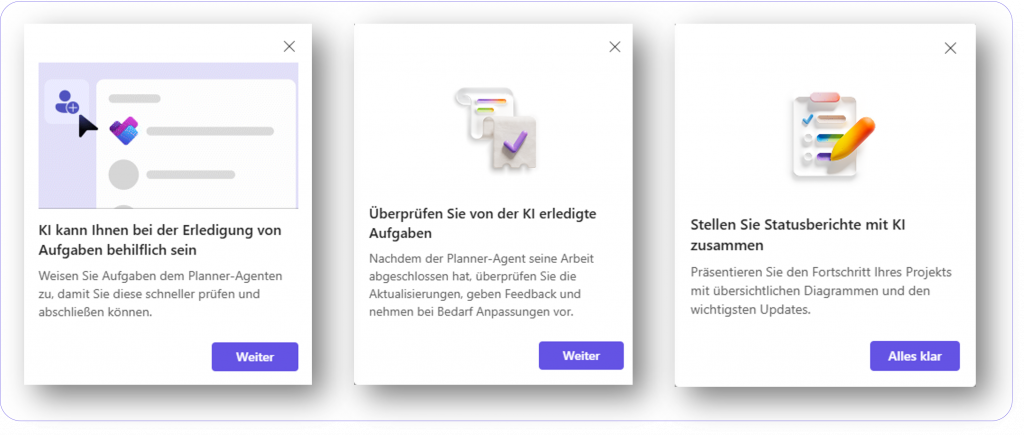
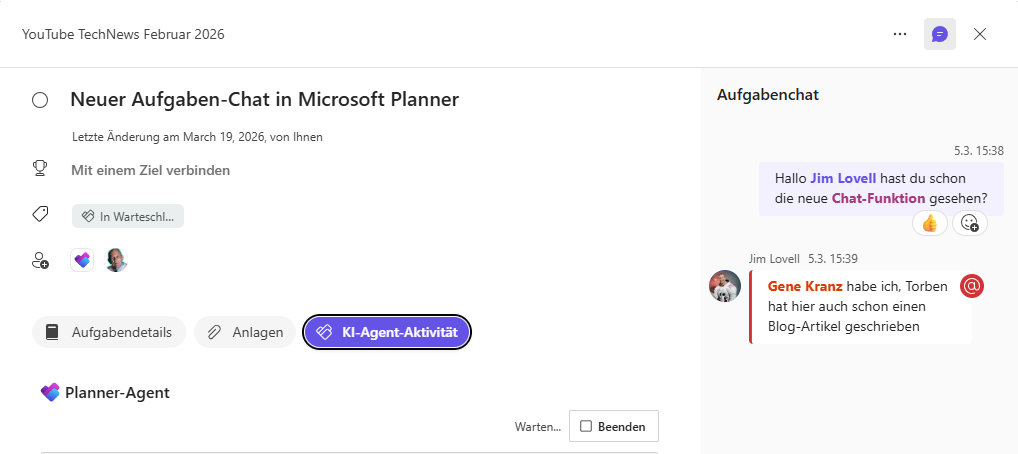
Schauen wir doch mal, was der Planner Agent in den Basisplänen so draufhat! Zuerst kannst du ihm Aufgaben zuweisen – und er analysiert dann die Aufgabe, schlägt passende Beschreibungen und eventuell weitere To-Dos vor. Microsoft hat das übrigens richtig schick gelöst: In der neuen Oberfläche gibt’s jetzt einen eigenen Reiter für Aufgabeninfos. Früher landeten diese Infos einfach in deinen Notizen, was die Aufgaben-Seite mega lang und unübersichtlich gemacht hat – da musste man gefühlt endlos scrollen. Jetzt kannst du die wichtigsten Infos viel schneller finden und hast direkt alles im Blick.
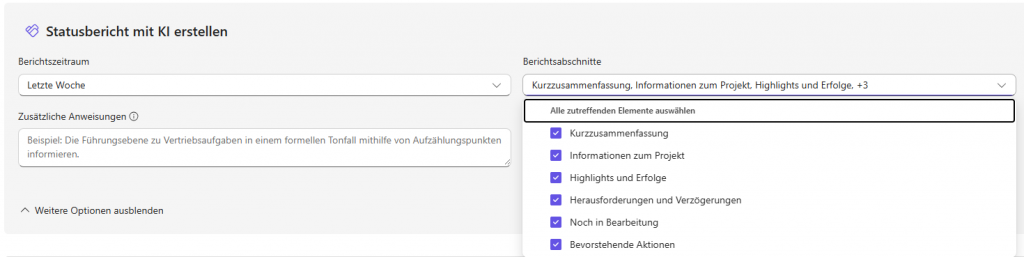
Der Planner Agent kann übrigens auch Reports erstellen – ziemlich praktisch, wenn du schnell Infos für deine Stakeholder brauchst. Microsoft hat das Feature direkt zum Start mit eingebaut. Du kannst jetzt vorab bestimmte Berichtabschnitte auswählen und mit zusätzlichen Anweisungen verfeinern. Auch die Länge des Berichts lässt sich einstellen. Das Ganze funktioniert nicht nur im Standard-, sondern auch im Premium-Plan. So sparst du dir garantiert eine Menge Zeit!
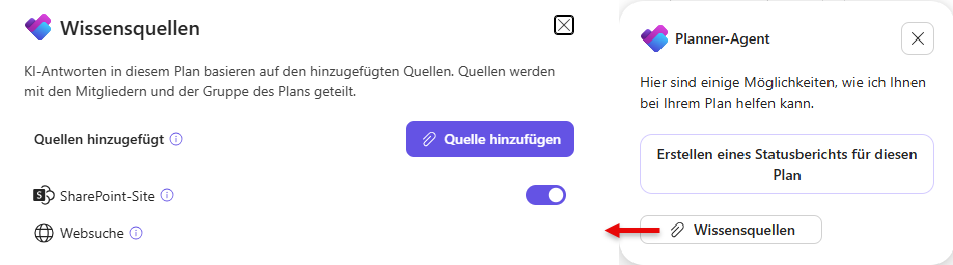
Jetzt zum neuen Magic-Button ganz unten: Anders als im Planner Premium siehst du hier das Planner-Logo. Über diesen Button kannst du die Wissensdatenbank erweitern. Was bedeutet das? Wenn du dem Planner Agent eine Aufgabe gibst, versucht er sie erst intern zu beantworten. Findet er nichts, geht er – falls von der Organisation erlaubt – ins Internet und sucht dort weiter. Arbeitest du aber mit speziellem Fachwissen oder wichtigen Dokumenten, kannst du diese anhängen. Dann nutzt der Agent die angehängten Dateien als Wissensquelle. Besonders praktisch: Wenn dein Plan einer Microsoft 365-Gruppe zugeordnet ist, kannst du die Infos von der zugehörigen SharePoint-Seite automatisch nutzen, indem du die „SharePoint Site“-Funktion aktivierst – dann musst du keine Dokumente extra anhängen! Wenn die Dateien nicht auf SharePoint liegen, kannst du sie einfach über „Quelle hinzufügen“ bereitstellen. Wie funktioniert das mit dem Link? Der Copilot legt einen Link auf SharePoint an, der genauso heißt wie das Dokument – nur mit der Endung .url statt .docx. So findet der Agent den Inhalt schnell. Und für alle, die jetzt etwas paranoid werden: Keine Sorge, nicht jeder bekommt Zugriff! Der Copilot Orchestrator regelt sämtliche Berechtigungen und prüft die Einstellungen über Microsoft Information Protection. Deine Daten bleiben sicher!
Lizenzen
Microsoft schreibt auf ihrer Website, dass der Planner Agent nur mit einer Microsoft Copilot Lizenz verfügbar ist. Wenn du eine Microsoft 365 Lizenz hast, die Planner Standard enthält, passt das also. Aber wie sieht’s bei Office 365 Usern aus? Auch denen steht der Planner Agent zur Verfügung! Ich betone das nochmal, weil viele Organisationen einfach eine Copilot Lizenz zuweisen und sich dann wundern, dass sie zum Beispiel den Planner Agent nicht einer Aufgabe hinzufügen können. Fazit: Um den Planner Agent zu nutzen, brauchst du eine Microsoft 365 Lizenz und eine Microsoft Copilot Lizenz – nicht eine Planner oder Planner & Project Online Plan 3 oder Plan 5 Lizenz. Also, prüf vorher, welche Lizenzen du hast, damit alles reibungslos läuft!
Fazit
Du erinnerst dich bestimmt: Auf der Ignite 2025 hat Microsoft angekündigt, dass die Oberfläche von Planner so angepasst wird, dass man keinen Unterschied mehr zwischen Standard- und Premium-Plan erkennen kann – das gilt natürlich auch für den Planner Agent. Daher ist es nur logisch, dass hier endlich Anpassungen vorgenommen werden. Wie sehr der Planner Agent den Usern im Alltag hilft, bleibt noch abzuwarten. Meist sind die Standardpläne nicht so komplex wie die Premium-Varianten, aber ich glaube, auch hier wird ein Umdenken stattfinden. Microsoft weiß, dass ihr euch mehr Features wünscht und hat im Artikel bereits angekündigt, dass laufend neue Funktionen hinzugefügt werden. Das finde ich richtig gut, denn aktuell ist die Nutzung doch noch recht eingeschränkt. Das eigentliche Potenzial liegt aber in der Arbeitsweise: Einfach ausprobieren, dranbleiben und du wirst die Power vom Planner Agent ziemlich schnell erleben!