Im September 2025 hat Microsoft das Ende von Project Online (Server) angekündigt und empfiehlt als Alternative die Migration in die OnPremise-Welt. Seit dieser Ankündigung erreichen mich zunehmend Anfragen dazu, wie es nun mit Project Server OnPremise weitergeht. Besonders häufig entstehen Unsicherheiten im Zusammenhang mit der Project Server Subscription Edition (SE), insbesondere hinsichtlich der benötigten Infrastruktur und der notwendigen Lizenzen für den Aufbau der Serverversion.
In diesem Blog-Beitrag habe ich die wichtigsten Informationen zusammengefasst, die für eine Installation von Project Server SE erforderlich sind. Dabei liegt der Fokus bewusst auf den grundlegenden Voraussetzungen und nicht auf Preisen, da diese von individuellen Lizenzvereinbarungen abhängen können. Ziel ist es, dir einen klaren Überblick zu verschaffen, welche zentralen Punkte bei der Planung und Umsetzung einer OnPremise-Installation von Project Server SE zu berücksichtigen sind.
Inhaltsverzeichnis:
- Windows Server
- SharePoint Subscription Edition (SE)
- MinRoles und Skalierungsempfehlungen für Project Server SE
- SharePoint Single-Server-Farm
- Lizenzierung des SharePoint Subscription Servers
- Lizenzierung und Anforderungen an den Microsoft SQL Server
- Lizenzierung und Infrastruktur der Project Server Subscription Edition (SE)
- Project Server User CALs und Besonderheiten
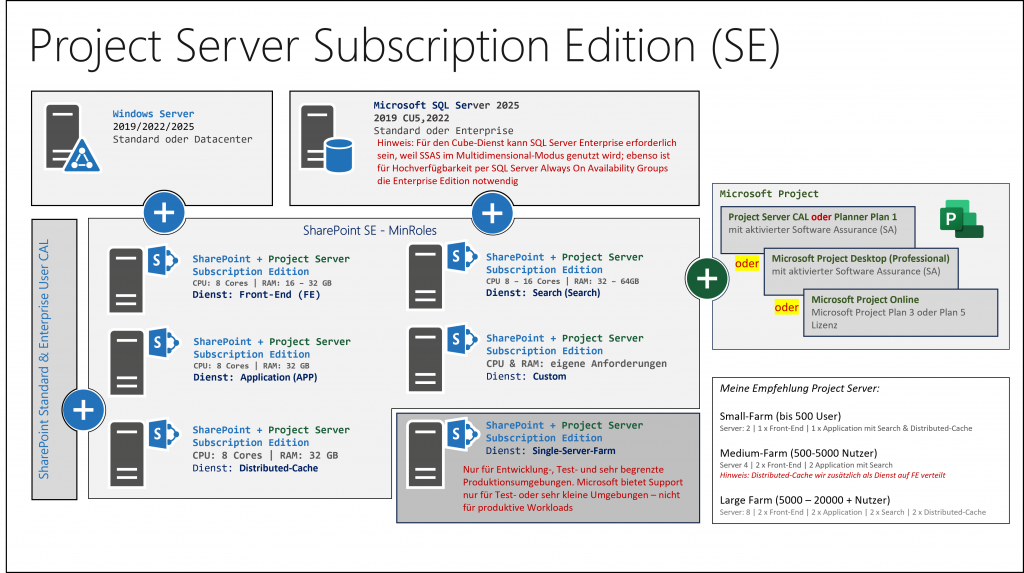
Wichtig: Ich bin kein Lizenzberater. Die Informationen in diesem Blog-Artikel wurden nach bestem Wissen und Gewissen zusammengestellt und können sich ändern oder im Einzelfall abweichen. Bitte wende dich für verbindliche Aussagen immer an einen Lizenzberater deines Vertrauens und lass die Richtigkeit meiner Aussagen gegebenenfalls prüfen.
Windows Server
Für die Installation von Project Server Subscription Edition (SE) brauchst du selbstverständlich einen Windows Server. Project Server SE unterstützt die Windows Server-Versionen 2019, 2022 und 2025 – jeweils als Standard- oder Datacenter-Edition. Besonders bei den Subscription-Versionen ist, dass erstmals auch die Core-Installation von Windows Server unterstützt wird.
SharePoint Subscription Edition (SE)
Wie bei den vorherigen Versionen von Project Server ist auch die aktuelle Subscription Edition ein fester Bestandteil des SharePoint Servers. Das bedeutet, dass du für die Bereitstellung von Project Server SE zwingend die SharePoint Server Subscription Edition benötigst. Ohne eine installierte SharePoint-Umgebung kannst du Project Server SE nicht nutzen.
Der Project Server ist in die Enterprise-Lizenzierung des SharePoint Servers integriert. Du musst daher kein separates Produkt für Project Server SE erwerben. Die Aktivierung des Project Servers nimmst du über PowerShell direkt innerhalb der SharePoint-Umgebung vor. Damit ist Project Server SE als Funktion bereits enthalten und muss lediglich mit den entsprechenden Lizenzrechten und Einstellungen von dir aktiviert werden.
MinRoles und Skalierungsempfehlungen für Project Server SE
Seit der Einführung von SharePoint 2016 gibt es die sogenannten MinRoles, mit denen Microsoft verschiedene Dienste klar auf die SharePoint-Infrastruktur verteilt. Ziel dieser Rollenarchitektur ist es, die Performance der Infrastruktur sicherzustellen und zu optimieren. Da Project Server SE auf SharePoint aufsetzt, gelten auch hier die Vorgaben und Einschränkungen durch MinRoles.
Wie viele Server du benötigst und welche MinRoles du auswählst, hängt maßgeblich davon ab, wie viele Benutzer in deiner SharePoint-Umgebung arbeiten. Eine angepasste Skalierung ist daher unerlässlich.
Für kleinere Umgebungen mit bis zu 500 Benutzern hat sich folgende Konstellation als bewährte Praxis herausgestellt: Du setzt zwei Server ein – einen als Front-End-Server und einen als Application-Server. Auf dem Application-Server stellst du zusätzlich den Search-Dienst und den Distributed Cache bereit. Diese Konfiguration reicht für kleinere Installationen in der Regel vollkommen aus.
Möchtest du mittelgroße Umgebungen zwischen 500 und 5.000 Benutzern unterstützen, brauchst du eine stärkere Infrastruktur. Hier empfiehlt es sich, vier Server einzuplanen: zwei Front-End-Server und zwei Application-Server, jeweils mit Search-Service. Den Distributed Cache verteilst du in diesem Szenario auf die Front-End-Server, damit eine stabile und performante Arbeitsumgebung gewährleistet ist.
Für große Umgebungen mit 5.000 bis zu 20.000 und mehr Benutzern solltest du insgesamt acht Server einplanen. Die empfohlene Verteilung sieht so aus: zwei Front-End-Server, zwei Application-Server, zwei Server für den Search-Service und zwei Server für den Distributed Cache. Damit stellst du sicher, dass deine Infrastruktur auch bei vielen Benutzern leistungsfähig und ausfallsicher bleibt.
Den Project Server Dienst richtest du dabei immer auf dem Application-Server ein.
SharePoint Single-Server-Farm
Die SharePoint Single-Server-Farm ist vor allem für deine Entwicklungs- und Testumgebungen sowie für produktive Umgebungen mit sehr begrenzten Anforderungen konzipiert. In dieser Konfiguration vereinst du sämtliche MinRoles auf einem einzigen Server, wodurch eine kompakte Infrastruktur entsteht.
Microsoft stellt in diesem Zusammenhang ausdrücklich klar, dass du für produktive Workloads keinen offiziellen Support erhältst. Ob du diese Lösung dennoch einsetzt, bleibt letztlich dir überlassen – du musst das damit verbundene Risiko selbst tragen.
Aus praktischer Erfahrung solltest du jedoch von der Nutzung einer Single-Server-Farm in produktiven Szenarien Abstand nehmen. Zwar sind die Lizenzkosten für diese Variante immer niedriger, doch gehst du damit verschiedene Nachteile ein: Zum einen kann der fehlende Microsoft-Support im Problemfall zu erheblichen Schwierigkeiten führen, zum anderen treten immer wieder Performanceprobleme im täglichen Betrieb auf. Daher solltest du eine solche Lösung stets mit Vorsicht und auf eigenes Risiko nutzen.
Lizenzierung des SharePoint Subscription Servers
Für die Installation des SharePoint Subscription Servers musst du zunächst die SharePoint Server Subscription Edition (Serverlizenz) für jeden eingesetzten Server erwerben. Mit dieser Serverlizenz bist du berechtigt, die entsprechende Software auf dem jeweiligen Server zu installieren und zu betreiben.
Nach der Serverinstallation benötigst du für jeden Benutzer, der auf die SharePoint-Umgebung zugreifen soll, eine Client Access License (CAL). Dabei wird zwischen Standard CALs und Enterprise CALs unterschieden. Um den vollen Funktionsumfang der Lösung nutzen zu können, musst du beide Lizenztypen pro Benutzer erwerben.
Hinweis: SharePoint Online-Lizenzen berechtigen dich nicht zum Zugriff auf die SharePoint Subscription Edition. Die entsprechenden Lizenzen musst du separat für die On-Premises-Variante beschaffen.
Lizenzierung und Anforderungen an den Microsoft SQL Server
Für den Betrieb deiner SharePoint-Infrastruktur benötigst du zwingend einen Microsoft SQL Server. Die Lizenzierung des SQL Servers ist äußerst komplex, daher solltest du dich direkt an deinen Lizenzberater wenden. Grundsätzlich reicht die Standard Edition des Microsoft SQL Servers aus, um den Project Server zu betreiben. Es gibt jedoch Szenarien, in denen du nicht um die Enterprise Edition herumkommst.
Ein wichtiger Grund für den Einsatz der Enterprise Edition ist beispielsweise die Nutzung des Multidimensional-Modus in den SQL Server Analysis Services (SSAS). Wenn du OLAP-Cubes für klassisches PWA-Cubing oder die Portfolio-Analyse benötigst, dann benötigst du zwingend die Enterprise Edition.
Auch die Wahl der Hochverfügbarkeitslösung spielt eine entscheidende Rolle. SharePoint unterstützt kein Windows Server Failover Cluster (WSFC) für SQL Server mehr. Stattdessen empfiehlt Microsoft eindeutig die Verwendung von SQL Server Always On Availability Groups als Cluster-Lösung.
Du solltest außerdem die erwartete Größe deiner Datenbank berücksichtigen. Wenn du eine Partitionierung großer Project Server-Datenbanken oder eine In-Memory-Optimierung für deine Reports brauchst, ist ebenfalls die Enterprise Edition des SQL Servers erforderlich.
Mit der SharePoint Server Subscription werden die SQL Server-Versionen 2019 mit installiertem CU5, 2022 sowie 2025 unterstützt.
Lizenzierung und Infrastruktur der Project Server Subscription Edition (SE)
Für die Einrichtung des Project Servers in der Subscription Edition (SE) orientierst du dich am Lizenzmodell der SharePoint Subscription. Für die Installation benötigst du eine Project Server Subscription (SE) Serverlizenz. Mit dieser Lizenz aktivierst du das Project Server-Modul auf deinem SharePoint Server.
Nach der Aktivierung gilt: Genau wie beim SharePoint Server brauchst du für jede Person, die auf den Project Server zugreifen möchte, eine passende Zugriffslizenz (Client Access License, CAL). Hier gibt es allerdings einige Unterschiede zu den SharePoint-Lizenzen.
Project Server User CALs und Besonderheiten
Mit der klassischen Project Server User CAL bekommst du die Berechtigung, auf die Project Web App (PWA) zuzugreifen. Wer die PWA nutzen möchte, braucht eine solche CAL. In manchen Fällen kann diese Lizenz aber auch durch andere Lizenzen oder Softwareverträge abgedeckt werden.
- Du benötigst die Project Server User CAL nicht, wenn dir bereits eine Planner Plan 1 Lizenz oder eine (auslaufende) Project Online Essential Lizenz zugewiesen wurde.
- Beim Project Desktop Client ist die Project Server User CAL nur dann enthalten, wenn du einen aktiven Software Assurance (SA) Vertrag mit Microsoft hast. Ohne einen solchen Vertrag brauchst du ebenfalls eine eigene Project Server User CAL.
- Wenn du eine Planner + Project Online Plan 3 Lizenz oder eine Planner + Project Plan 5 Lizenz besitzt, ist die Project Server CAL bereits enthalten. Da sowohl Planner- als auch Project Online-Lizenzen Project Online (C2R) einschließen, bist du auch als Nutzer des Project C2R Clients abgedeckt.
Wichtig: Mit Microsoft Project Standard kannst du nicht auf den Project Server zugreifen.