Immer wieder taucht die Frage auf, wie sich in Planner Premium Meilensteine gezielt filtern lassen. Leider hat Microsoft bislang keine entsprechende Filterfunktion in Planner Premium integriert. Das sollte uns jedoch nicht davon abhalten, nach Lösungen zu suchen, denn wie so oft gibt es verschiedene Ansätze, mit denen sich diese Herausforderung bewältigen lässt. In diesem Blogbeitrag möchte ich einige Möglichkeiten vorstellen, wie sich das Problem schnell und effizient lösen lässt, damit du auch ohne die offizielle Filterfunktion den Überblick über deine Meilensteine behältst.
Das Erfassen und Nachverfolgen von Meilensteinen ist nur in der Premium-Version von Planner möglich. Nutzer der Standard-Version haben diese Funktion nicht und müssen auf Planner Premium umsteigen, wenn sie Meilensteine verwalten möchten.
Kapitel:
- Kategorien zur Markierung und Filterung von Meilensteinen verwenden
- Benutzerdefinierte Felder zur Filterung von Meilensteinen nutzen
- Meilensteine mithilfe von Buckets kennzeichnen und filtern
- Eigene Meilensteinübersicht mit der Ziele-Ansicht erstellen
- Meilensteine mithilfe der Suchfunktion schnell finden
- Übersicht der Meilensteine mit dem PMA erstellen
- Beständigkeit der Filter beim Ansichtswechsel
Kategorien zur Markierung und Filterung von Meilensteinen verwenden
Microsoft Planner Premium bietet die Möglichkeit, Aufgaben mithilfe von bis zu 25 verschiedenen Kategorien zu kennzeichnen. Diese Funktion eignet sich hervorragend, um Meilensteine gezielt zu markieren und später leichter auffindbar zu machen.
Um einen Meilenstein zu kennzeichnen, wechsle zunächst in die Raster-Ansicht und klicke auf „+ Spalte hinzufügen“. Wähle im sich öffnenden Kontextmenü die Option „Bezeichnung“ aus. Nun kannst du dem gewünschten Meilenstein eine Kategorie zuweisen.
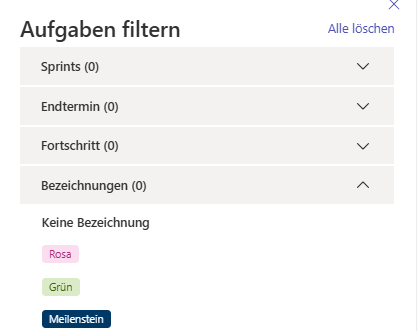
Klicke dazu in das Feld „Bezeichnungen“ in der Zeile des betreffenden Meilensteins. Hier wählst du eine Farbe aus, die als Kennzeichnung für Meilensteine dienen soll. In diesem Beispiel wird die Farbe „Dunkelblau“ ausgewählt. Mit einem Klick auf den Namen „Dunkelblau“ kannst du diesen nun bearbeiten und durch „Meilenstein“ ersetzen.
Vergib diese Bezeichnung anschließend auch für alle weiteren Meilensteine in deinem Plan, sodass alle Meilensteine einheitlich markiert sind.

Um die markierten Meilensteine zu filtern, klicke auf „Filter“ und wähle dort „Bezeichnungen“ aus. Wähle nun die zuvor erstellte Bezeichnung „Meilenstein“. Dadurch werden alle Meilensteine im aktuellen Projektplan übersichtlich herausgefiltert und angezeigt.
Benutzerdefinierte Felder zur Filterung von Meilensteinen nutzen
Falls du die Kategorie-Funktion nicht für Meilensteine „opfern“ möchtest, gibt es eine weitere Möglichkeit, um Meilensteine gezielt zu kennzeichnen und zu filtern: die Nutzung benutzerdefinierter Felder. Ähnlich wie im Project Client kannst du in Planner Premium sogenannte benutzerdefinierte Felder anlegen und sie im Filtermenü verwenden.
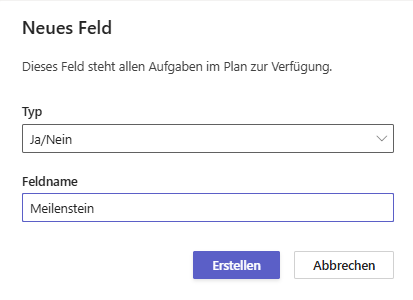
Um ein solches Feld zu erstellen, wechsle zunächst in die Raster-Ansicht und klicke im Spaltenkopf auf „+ Spalte hinzufügen“. Wähle im sich öffnenden Kontextmenü die Option „+ Neues Feld“ aus. Die Gestaltung dieses Feldes kannst du flexibel an deine Bedürfnisse anpassen. In diesem Beispiel wird ein einfaches Ja/Nein-Feld verwendet: Ist das Arbeitspaket ein Meilenstein, so gibst du „Ja“ ein, ansonsten bleibt der Standardwert „Nein“. Du hast außerdem die Möglichkeit, ein eigenes Optionsfeld zu konfigurieren und zu nutzen. Wähle dazu als Typ die Option „Ja/Nein“ und gib als Feldnamen „Meilenstein“ ein. Klicke abschließend auf „Erstellen“.
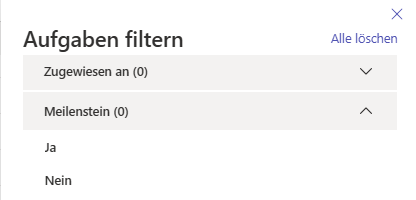
Suche nun alle relevanten Meilensteine in deinem Plan und setze in dem neuen Feld die Option „Ja“. Anschließend kannst du im Filtermenü gezielt nach diesen Einträgen suchen. Im Gegensatz zur vorherigen Lösung wird dir nun sogar ein eigener Filterbereich mit dem Namen „Meilenstein“ angezeigt, was die Übersicht und Filterung deutlich erleichtert.
Hinweis: Beachte bitte, dass benutzerdefinierte Felder in Planner keine Enterprise Customer Fields (ECF) sind. Das bedeutet, dass du diese Felder nicht über Power BI abrufen oder auswerten kannst. Auch die Nutzung einer Formelsprache – wie sie im Planner Client möglich ist – wird aktuell noch nicht unterstützt!
Meilensteine mithilfe von Buckets kennzeichnen und filtern
Eine weitere effektive Möglichkeit, Meilensteine in Microsoft Planner Premium zu markieren, besteht darin, sie einem separaten Bucket zuzuordnen. Diese Methode bietet insbesondere Vorteile, wenn du in der Board-Ansicht arbeitest und eine klare Trennung zwischen Arbeitspaketen und Meilensteinen wünschst. So kannst du dich im Board gezielt auf die Arbeitspakete konzentrieren, während die Meilensteine übersichtlich in einem eigenen Bereich verwaltet werden.
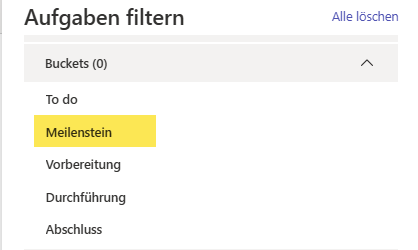
Um diese Vorgehensweise umzusetzen, wechsle zunächst in die Board-Ansicht deines Plans. Lege dort einen neuen Bucket mit dem Namen „Meilenstein“ an. Im nächsten Schritt ziehst du alle relevanten Meilensteine in diesen neu erstellten Bucket. Alternativ kannst du auch in die Raster-Ansicht wechseln, auf „+ Spalte hinzufügen“ klicken und die Spalte „Buckets“ auswählen. Dort weist du mithilfe des Dropdown-Menüs die jeweiligen Aufgaben dem Bucket „Meilenstein“ zu.
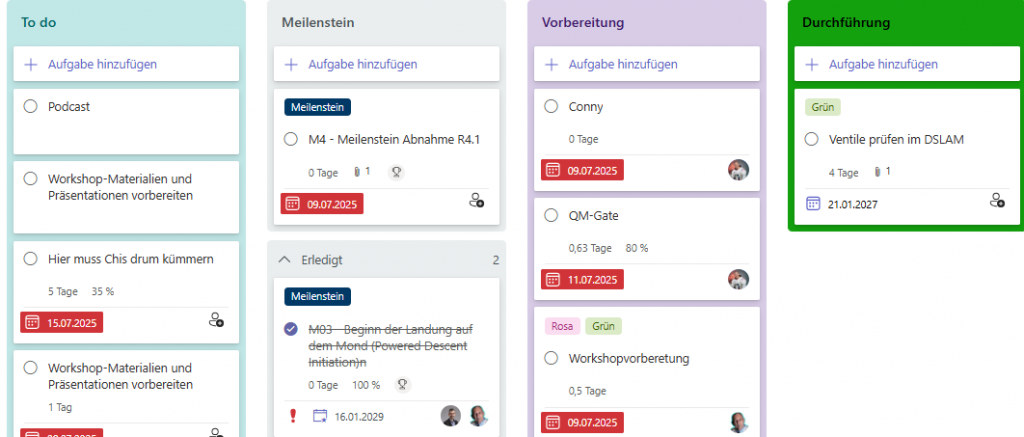
Abschließend kannst du die Meilensteine gezielt filtern, indem du auf „Filter“ klickst, im Kontextmenü die Option „Buckets“ auswählst und schließlich den zuvor angelegten Bucket „Meilenstein“ markierst. Dadurch werden dir ausschließlich die Meilensteine angezeigt und du behältst stets den Überblick über die wichtigsten Termine und Eckpunkte deines Projekts.
Eigene Meilensteinübersicht mit der Ziele-Ansicht erstellen
Alle bisher beschriebenen Methoden zur Kennzeichnung und Filterung von Meilensteinen haben einen kleinen Nachteil: Wenn du die Filterfunktion in Planner Premium aktivierst und ein Meilenstein innerhalb einer Gruppierung (zum Beispiel einer Phase) liegt, wird die gesamte Gruppierung weiterhin angezeigt. Dies kann die Übersichtlichkeit beeinträchtigen, besonders wenn du dich ausschließlich auf die Meilensteine konzentrieren möchtest.
Um dieses Problem zu umgehen, kannst du die Ziele-Ansicht nutzen und dir eine eigene Übersicht für die Meilensteine anlegen. Wechsle dazu zunächst in die Ansicht Ziele deines Projekts und klicke dort auf Ziele hinzufügen. Als Beschreibung empfiehlt es sich beispielsweise, Aktuelle Meilensteine des Projektes einzugeben. Anschließend klickst du in der oberen rechten Ecke auf Aufgaben verbinden. Es öffnet sich dein Projektplan mit allen darin enthaltenen Arbeitspaketen, aus denen du gezielt nur die Meilensteine auswählst, die in die Übersicht aufgenommen werden sollen.
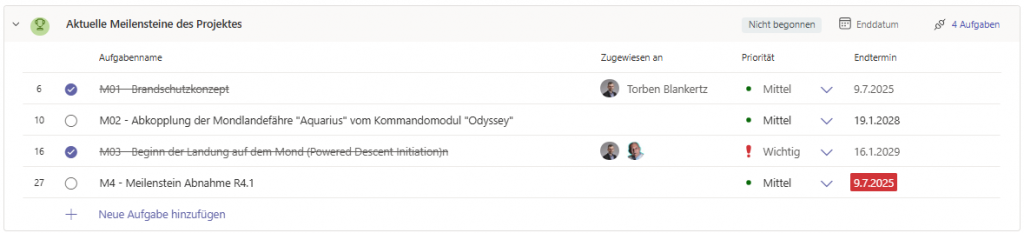
Die ausgewählten Meilensteine werden anschließend als Ziele hinzugefügt. In der Ziele-Ansicht erhältst du zudem auf einen Blick Informationen zur Zuweisung, Priorität und dem Enddatum jedes Meilensteins, sodass du direkt erkennen kannst, bis wann der jeweilige Meilenstein abgeschlossen sein sollte. Auf diese Weise steht dir eine separate, übersichtliche Darstellung aller wichtigen Meilensteine deines Projekts zur Verfügung, ohne dass andere Phasen oder Gruppierungen den Fokus stören.
Meilensteine mithilfe der Suchfunktion schnell finden
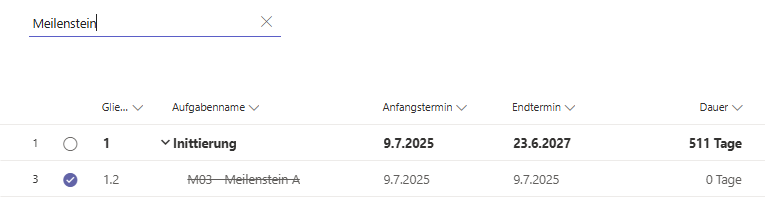
Eine weitere Möglichkeit, gezielt nach Meilensteinen in deinem Plan zu suchen, besteht darin, die Suchfunktion mit bestimmten Schlüsselwörtern zu nutzen. Falls du beispielsweise all deine Meilensteine nach einem festgelegten Muster oder mit einem bestimmten Begriff benennst, kannst du diesen Begriff einfach in das Suchfeld eingeben. Dadurch werden dir alle Arbeitspakete angezeigt, deren Titel oder Beschreibung das jeweilige Schlüsselwort enthalten. Auf diese Weise kannst du schnell und unkompliziert alle relevanten Meilensteine identifizieren, ohne zusätzliche Filter setzen zu müssen.
Übersicht der Meilensteine mit dem PMA erstellen
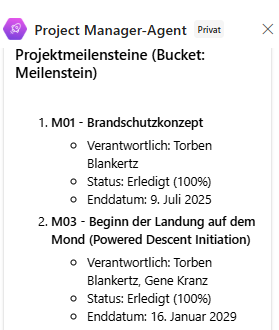
Auch der Project Manager Agent (PMA) kann dich bei der Suche nach Meilensteinen unterstützen. Zwar ist es derzeit nicht möglich, mithilfe des Agents direkt Filterungen im Plan vorzunehmen, dennoch bietet er eine praktische Alternative: Der Agent kann dir eine prägnante Übersicht der aktuellen Meilensteine liefern. Dafür genügt es, den Prompt „Erstelle mir eine Übersicht aller Meilensteine des Projektes!“ einzugeben. Im Anschluss erhältst du eine vollständige und übersichtliche Zusammenstellung der Meilensteine, sodass du ohne zusätzliche Filter schnell den gewünschten Überblick bekommst.
Beständigkeit der Filter beim Ansichtswechsel
Ein weiterer praktischer Aspekt bei der Verwendung von Filtern im Projektmanagement-Tool ist deren Beständigkeit, unabhängig davon, in welcher Ansicht du dich befindest. Das bedeutet: Sobald du einen Filter, beispielsweise für die Meilensteine, aktiviert hast, bleibt dieser Filter erhalten, selbst wenn du zwischen verschiedenen Ansichten wie Board oder Raster wechselst. Dadurch kannst du in jeder Ansicht die Meilensteine gezielt betrachten, ohne den Filter erneut setzen zu müssen. So behältst du stets den Überblick über die wichtigsten Eckpunkte deines Projekts und sparst Zeit bei der Navigation durch deinen Plan.