Microsoft hat Planner (Frontier) freigegeben. Damit steht dir jetzt auch der Planner-Agent im M365 Copilot Chat zur Verfügung und kann dich bei der Erstellung, Aktualisierung und Erledigung deiner Aufgaben aktiv unterstützen. In diesem Blog-Beitrag bekommst du einen kompakten Überblick über alle wichtigen Informationen zu diesem neuen Feature.
Inhalt:
Aktivierung von Planner (Frontier)
Für alle, die mit dem Frontier‑Programm nichts anfangen können: Es handelt sich um das Beta‑Programm von Microsoft für KI‑Agents und KI‑Features. Organisationen, die daran teilnehmen, können neue Funktionen frühzeitig testen, bevor sie regulär ausgerollt werden. Die Teilnahme ist kostenlos und steht jeder Organisation offen.
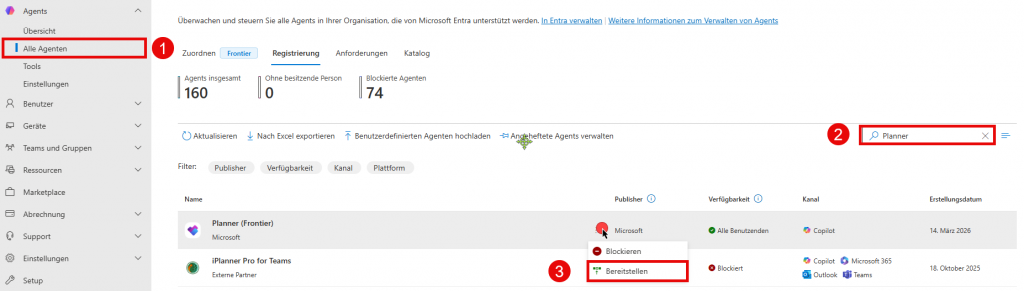
Planner (Frontier) steht Organisationen im Frontier‑Programm ab sofort zur Verfügung. Allerdings muss der Dienst explizit von einem Administrator aktiviert werden. Während der Aktivierung kann der Administrator festlegen, ob der Agent nur für sich selbst, für eine bestimmte Gruppe oder für die gesamte Organisation bereitgestellt wird. Um den Agent zu aktivieren, meldest du dich als Administrator im Microsoft 365 Admin Center an. Anschließend klickst du auf der linken Seite auf „Agents“ und wählst im daraufhin erscheinenden Kontextmenü die Option „Alle Agents (1)“. Oben rechts findest du ein Suchfeld, in das du „Planner (2)“ eingibst. Sobald Planner (Frontier) angezeigt wird, öffnest du über die drei Punkte die Funktion „Zeile bearbeiten“ und wählst im Kontextmenü „Bereitstellen (3)“, um den Agent für die gewünschte Zielgruppe freizuschalten.
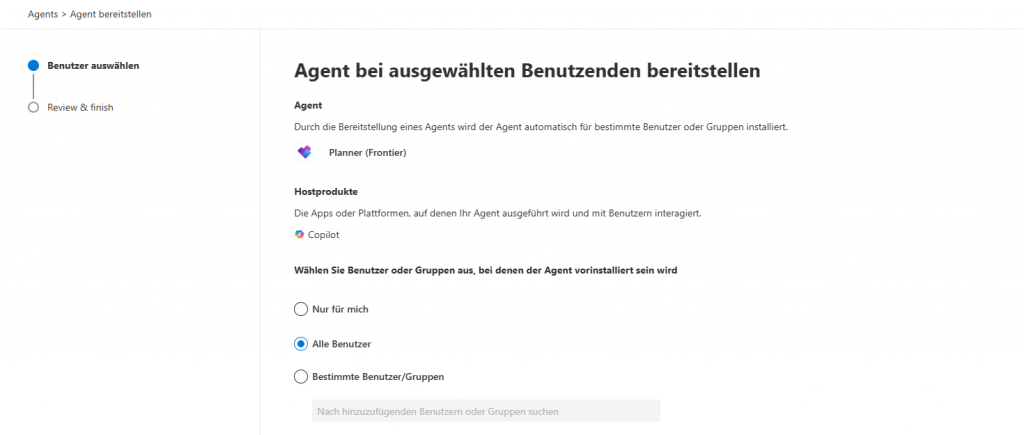
Danach öffnet sich der Bereitstellungsassistent. Dort wählst du aus, ob der Agent nur für dich selbst, für alle Benutzer in der Organisation oder für bestimmte Benutzer bzw. Gruppen bereitgestellt werden soll. Da es sich bei der Aktivierung in meinem Fall um meinen MVP‑Tenant handelt, wähle ich alle Benutzer aus. Anschließend klickst du unten auf „Weiter“. Zum Schluss wird dir eine Übersicht angezeigt, in der du noch einmal siehst, wie die aktuellen Einstellungen aussehen. Bestätige die Angaben über „Finish deployment“, und die Bereitstellung wird abgeschlossen.
Hinweis: In meiner Umgebung hat es bis zu drei Stunden gedauert, bis der Agent im M365‑Copilot angezeigt wurde. Bitte beachte, dass es in produktiven Umgebungen bis zu 24 Stunden dauern kann, bis der Agent erscheint. Werde also nicht nervös, wenn du nicht sofort auf ihn zugreifen kannst.
Planner (Frontier)
Nachdem Planner (Frontier) aktiviert wurde, kannst du ihn im M365‑Copilot nutzen – entweder direkt als Agent oder indem du ihn im M365‑Copilot‑Chat hinzufügst. In der aktuellen Version unterstützt der Agent die klassischen CUD‑Funktionen (Create, Update, Delete). Zusätzlich sind bereits erste Automatisierungen möglich. So kannst du dir zum Beispiel jeden Morgen ein aktuelles Briefing ausgeben lassen, um deine Aufgaben schneller im Blick zu behalten.
Um im M365‑Copilot‑Chat auf den Planner‑Agent zuzugreifen, öffnest du einen Chat und gibst ein „@“ ein. Danach erscheint die Möglichkeit, „Planner (1)“ auszuwählen (2). Wähle den Agent aus, damit er in deinen Prompt eingefügt wird. Ab diesem Moment wird dein nachfolgender Prompt in Zusammenarbeit mit dem Planner‑Agent ausgeführt.
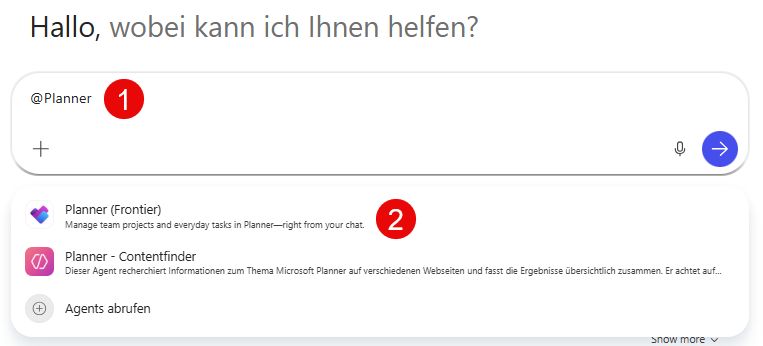
Wenn du Planner (Frontier) dem aktuellen Chat hinzugefügt hast, wird dir das im unteren Bereich des Chats entsprechend angezeigt. Natürlich gibt es viele Prompts, die du verwenden kannst, aber in diesem Blog möchte ich dir zwei Beispiele zeigen, mit denen du schnell und einfach deine Aufgaben über Planner (Frontier) verwalten kannst.
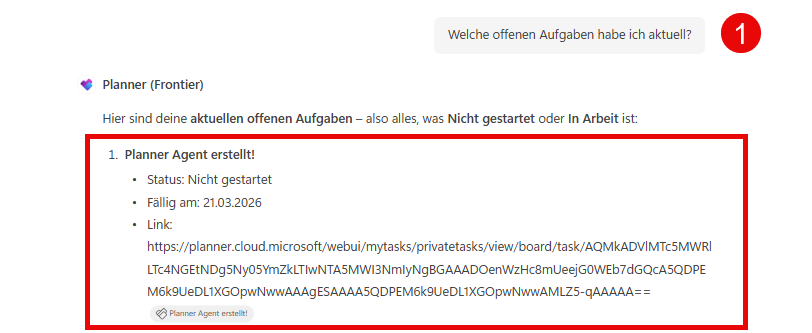
Gib dazu einfach den Prompt „Welche offenen Aufgaben habe ich aktuell?“ ein (1). Planner (Frontier) zeigt dir daraufhin sofort alle Aufgaben an, die noch offen sind – inklusive Status, Fälligkeitsdatum und einem direkten Link zur jeweiligen Aufgabe, über den du sie sofort in Planner öffnen kannst.
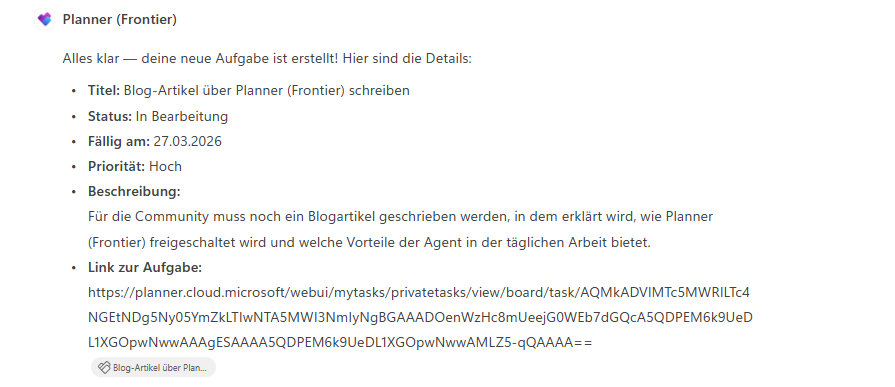
Ein weiteres Beispiel ist das Anlegen von Aufgaben – denn auch das kannst du mit Planner (Frontier) ganz einfach erledigen lassen. Hier ein praktisches Szenario: Ich möchte eine persönliche Aufgabe mit dem Titel „Blog‑Artikel über Planner (Frontier) schreiben“ hinzufügen. Dazu soll mir Planner (Frontier) automatisch die Beschreibung „Für die Community muss noch ein Blogartikel geschrieben werden, in dem erklärt wird, wie Planner (Frontier) freigeschaltet wird und welche Vorteile der Agent in der täglichen Arbeit bietet.“ ergänzen. Außerdem soll der Status auf „In Bearbeitung“, das Fälligkeitsdatum auf 27.03.2026 und die Priorität auf „Hoch“ gesetzt werden.
Dafür nutze ich den folgenden Prompt:
„Erstelle mir eine Aufgabe mit dem Titel ‚Blog‑Artikel über Planner (Frontier) schreiben‘. Füge der Aufgabe die folgende Beschreibung hinzu: ‚Für die Community muss noch ein Blogartikel geschrieben werden, in dem erklärt wird, wie Planner (Frontier) freigeschaltet wird und welche Vorteile der Agent in der täglichen Arbeit bietet.‘ Setze außerdem das Fälligkeitsdatum auf den 27.03.2026, den Status auf ‚In Bearbeitung‘ und die Priorität auf ‚Hoch‘.“Planner (Frontier) legt diese Aufgabe anschließend automatisch unter meinen persönlichen Aufgaben an. Über den angezeigten Link kann ich direkt zur Aufgabe wechseln und sie in Planner öffnen.
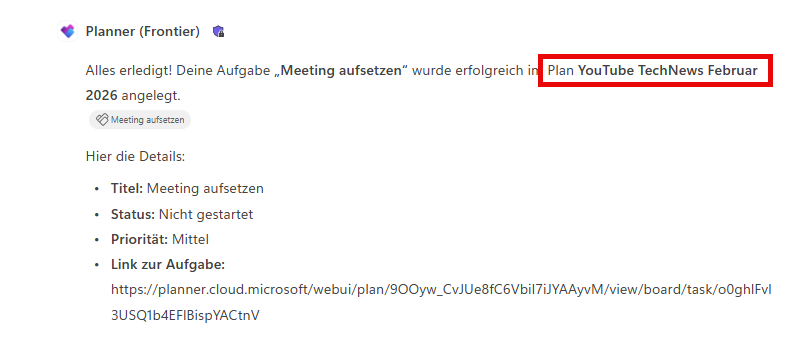
Natürlich kannst du auch Aufgaben in anderen Plänen erstellen lassen. Gib dazu zuerst den Prompt „Gib mir alle Standardpläne, die ich besitze“ ein. Daraufhin zeigt dir Planner (Frontier) eine Liste deiner vorhandenen Standardpläne an. Anschließend kannst du – genauso wie im vorherigen Beispiel – eine neue Aufgabe erstellen. Der einzige Unterschied ist, dass du vorher angibst, in welchem Plan die Aufgabe angelegt werden soll. Auch das erledigt der Planner‑Agent problemlos.
Hinweis: Aktuell ist es noch nicht möglich, zusätzliche Angaben wie ein Startdatum zu setzen oder Aufgaben direkt Personen zuzuweisen. Außerdem unterstützt Planner (Frontier) derzeit ausschließlich Standardpläne. Planner‑Premium‑Pläne werden vom Agent momentan noch nicht unterstützt.
Planner (Frontier) Automatisierung
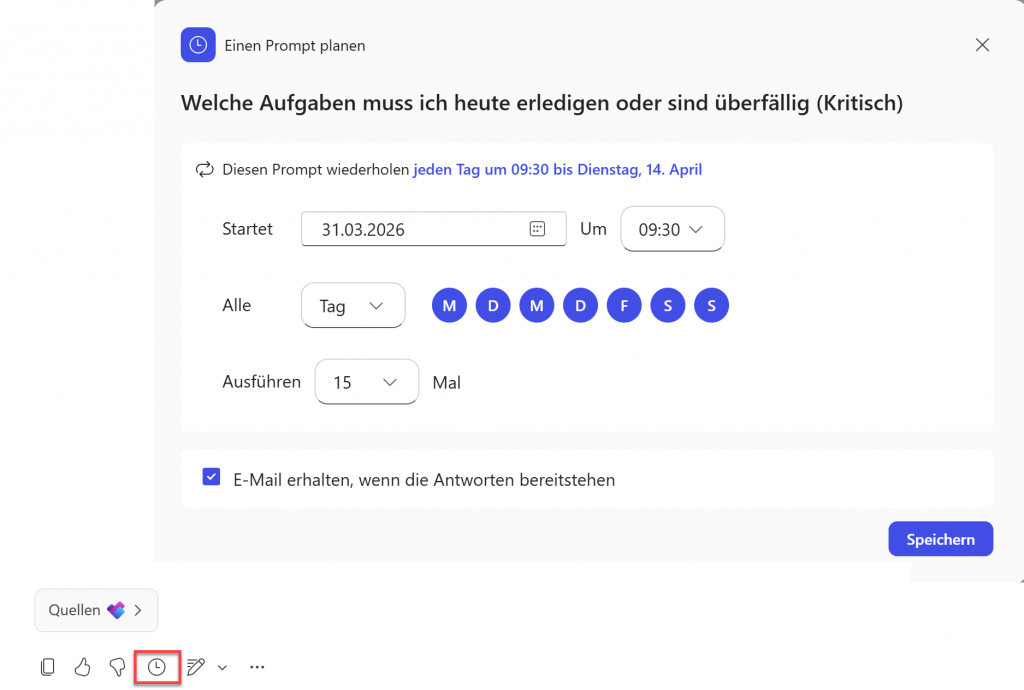
Das ist aber noch nicht alles. Planner (Frontier) gibt dir auch die Möglichkeit, deine Abfragen zu automatisieren. Solltest du einen Prompt erstellt haben und diesen regelmäßig automatisch ausführen lassen wollen, kannst du ihn direkt planen. Unter der Ausgabe deines Prompts wird im unteren Bereich eine Uhr angezeigt. Hier kannst du festlegen, wann der Prompt ausgeführt werden soll.
Fazit
Dass Microsoft den Planner‑Agent nun auch in den M365 Copilot Chat integriert hat, ist ein absolut sinnvoller und längst überfälliger Schritt. Auch wenn die Funktionen aktuell noch auf die klassischen CUD‑Operationen (Create, Update, Delete) beschränkt sind, ist Microsoft sich dieser Limitierung bewusst. Wie bereits angekündigt, wird der Funktionsumfang kontinuierlich erweitert – hier dürfen wir also in den nächsten Monaten auf spannende Entwicklungen hoffen.
Besonders gut gefällt mir die Möglichkeit, Prompts automatisiert zu bestimmten Zeiten ausführen zu lassen. Für mein tägliches Aufgaben‑ und Projektmanagement ist das ein echter Mehrwert, weil ich damit Routinechecks einfach an Copilot delegieren kann.
Einen kleinen Wermutstropfen gibt es dennoch: Der Agent unterstützt derzeit ausschließlich Standardpläne. Gerade im Projektmanagement kommen jedoch überwiegend Planner‑Premium‑Pläne zum Einsatz. Wann und wie Planner (Frontier) auch für Premium integriert wird, bleibt abzuwarten. Manchmal wirkt es fast so, als würde Microsoft sich momentan stärker auf Planner Standard konzentrieren. Aber wenn die Ignite‑Ankündigung stimmt, dass es langfristig nur noch einen Planner geben soll, könnte sich dieses Problem bald von selbst lösen. Ab wann das passieren wird? Keine Ahnung – aber spannend bleibt es in jedem Fall.
Wenn dich das Thema weiterhin interessiert, freue ich mich, wenn du meinen Blog abonnierst. So verpasst du keine News rund um Planner, Copilot und moderne Zusammenarbeit.