Seit Dezember 2025 unterstützt Microsoft Planner Standard die Microsoft Information Protection (MIP). Damit kannst du den Schutz deiner Pläne erweitern und sowohl den Zugriff als auch die Informationen im Plan absichern. In diesem Blogbeitrag zeige ich dir, wie du Labels in deinem Plan richtig nutzen kannst.
Folgendes Szenario: Du möchtest als Projektleiter alle Änderungen im Plan vornehmen können, während Gene Kranz – dein Projektmitglied – ausschließlich seine eigene Aufgabe bearbeiten darf und sonst keine weiteren Änderungen durchführen kann.
Hinweis: Microsoft Information Protection ist mittlerweile Bestandteil von Microsoft Purview Information Protection (MIP)!
Inhaltsverzeichnis
- Was steckt eigentlich hinter AIP oder MIP?
- Vertraulichkeitsbezeichnung anlegen – so geht’s
- Bezeichnungsrichtlinien anlegen – der letzte Schritt
- Vertraulichkeitsbezeichnung anwenden
- Fazit
Was steckt eigentlich hinter AIP oder MIP?
Ganz einfach: Microsoft Information Protection sorgt dafür, dass deine sensiblen Daten sicher bleiben – egal, ob sie auf deinem Rechner liegen oder in der Cloud. Du behältst die Kontrolle darüber, wer etwas sehen oder ändern darf. Das ist gerade im Projektmanagement wichtig, weil du so sicherstellst, dass vertrauliche Infos nicht in falsche Hände geraten.
Früher hieß das Ganze Azure Information Protection, heute ist es Teil von Microsoft Purview und passt perfekt zu modernen Arbeitsweisen in der Cloud. Damit alles funktioniert, musst du zwei Dinge einrichten: Vertraulichkeitsbezeichnungen und Richtlinien. Die Bezeichnungen sind wie ein Stempel für deine Inhalte – E-Mails, Dokumente, SharePoint-Seiten und mehr. Sobald du eine Bezeichnung vergibst, greift der Schutz, den du festgelegt hast. Das kann Verschlüsselung sein, Wasserzeichen oder eingeschränkter Zugriff. Du entscheidest, wie sensibel deine Daten behandelt werden.
Damit das klappt, veröffentlichst du die Bezeichnungen über Richtlinien. Danach können alle in den Microsoft-Apps wie Word, Excel, Outlook, Teams und sogar Planner damit arbeiten. Und das Beste: Es spielt keine Rolle, ob du Windows, Mac oder ein Smartphone nutzt – der Schutz bleibt aktiv. So hast du die Sicherheit, dass deine Organisation die Kontrolle über ihre Daten behält.
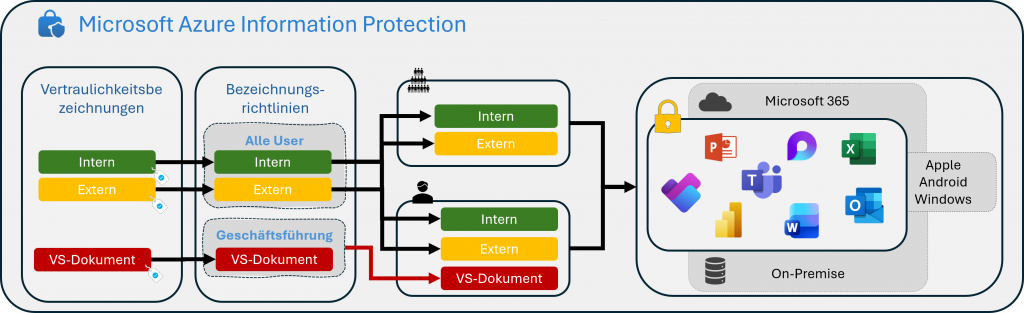
Vertraulichkeitsbezeichnung anlegen – so geht’s
Als Erstes legst du eine neue Vertraulichkeitsbezeichnung an. Öffne dazu das Microsoft Purview Portal, klicke oben auf Lösungen und wähle Microsoft Information Protection. Dann gehst du zu Vertraulichkeitsbezeichnungen und klickst auf Bezeichnung erstellen. Gib der Bezeichnung einen Namen. In meinem Beispiel heißt sie „Planner Research“.
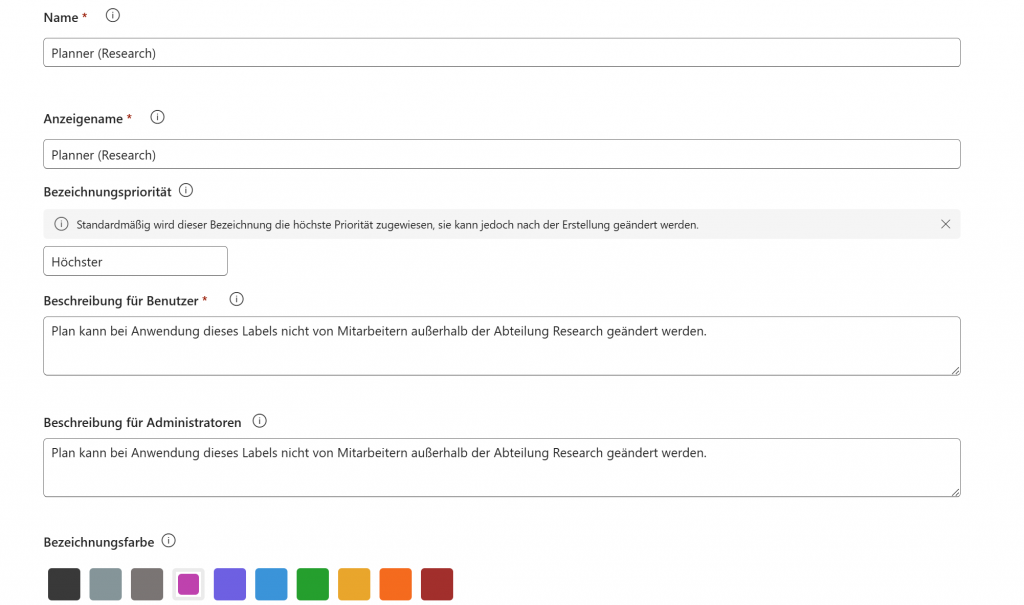
Tipp: Nutze unbedingt eine Beschreibung – sie hilft den Nutzern zu verstehen, wann das Label angewendet werden soll. Trage auch eine Admin-Beschreibung ein und wähle eine passende Farbe.
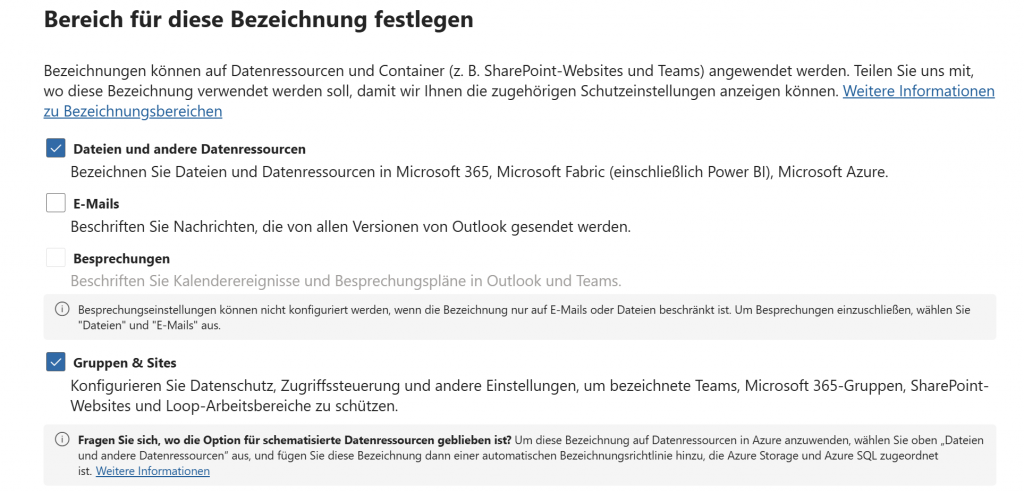
Der Geltungsbereich umfasst „Dateien und andere Datenressourcen“ sowie „Gruppen & Sites“. Klicke auf Weiter.
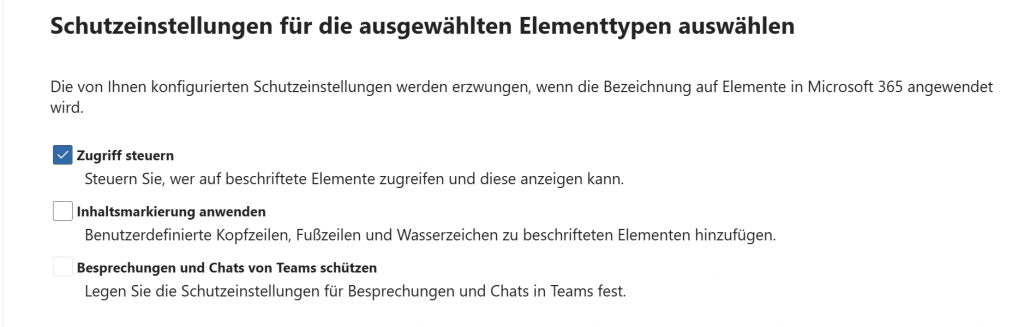
Unter Elemente aktivierst du „Zugriff steuern“.
Danach geht’s weiter zu den Berechtigungen. Wähle hier „Berechtigungen jetzt zuweisen“ und setze „Benutzerzugriff läuft ab“ auf Nie und „Offline zulassen“ auf Immer – bei Planner macht Offline keinen Sinn, da wir nur online arbeiten.
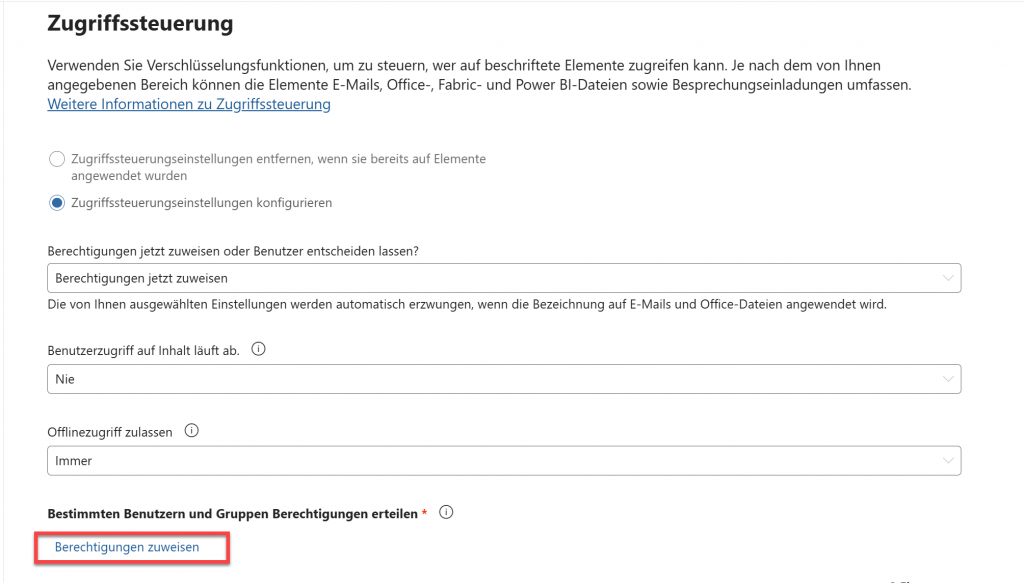
Jetzt legst du fest, was Personen oder Gruppen mit der Datei machen dürfen. Klicke auf Berechtigungen zuweisen. Du kannst alle Benutzer in der Organisation, bestimmte Gruppen oder einzelne E-Mail-Adressen auswählen. In meinem Beispiel nehme ich einen Benutzer, z. B. „Gene Kranz“, und füge ihn hinzu. Dann wählst du die Berechtigungen. Hier gibt es vorgefertigte Rollen wie „Anzeigender“ oder „Editor“. Ich habe meinem Gene Kranze die Rolle „Anzeigender“ gegeben – damit darf er Inhalte und Rechte anzeigen sowie Makros nutzen. Wenn du eigene Berechtigungen brauchst, wähle „Benutzerdefiniert“ und lege sie selbst fest.
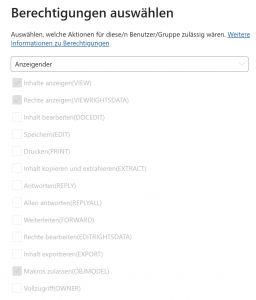
Oft kommt die Frage: Kann ich eigene Kombinationen konfigurieren? Klar, das geht! Einfach „Benutzerdefiniert“ auswählen und deine Rechte festlegen.
Wiederhole die Schritte für weitere Personen. In meinem Beispiel habe ich mich selbst hinzugefügt und die Rolle „Editor“ gewählt. Damit habe ich alle Berechtigungen, sobald das Label in Planner angewendet wird.
Hinweis: Du kannst beim Erstellen des Labels alle weiteren Optionen wie Wasserzeichen, Fußzeilen oder andere Details überspringen – die werden hier noch nicht berücksichtigt.
Bezeichnungsrichtlinien anlegen – der letzte Schritt
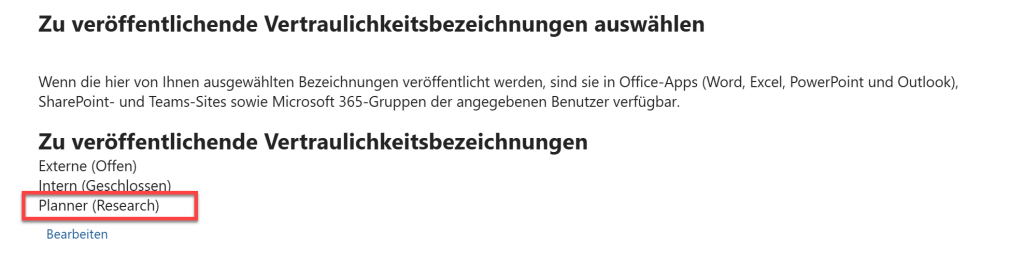
Jetzt musst du nur noch deine Vertraulichkeitsbezeichnung einer Bezeichnungsrichtlinie zuweisen und veröffentlichen. Erst dann können die Nutzer die Labels in Microsoft Planner auswählen. Öffne dazu im Purview-Portal auf der rechten Seite die Option Richtlinien und klicke auf Richtlinien zur Veröffentlichung. Danach wählst du Bezeichnung veröffentlichen. Es öffnet sich der Assistent für die Konfiguration. Klicke auf den Link Zu veröffentlichende Vertraulichkeitsbezeichnung auswählen und wähle die gerade erstellte Bezeichnung „Planner Research“ aus. Dann geht’s weiter. Die Option Verwaltungseinheit kannst du überspringen.
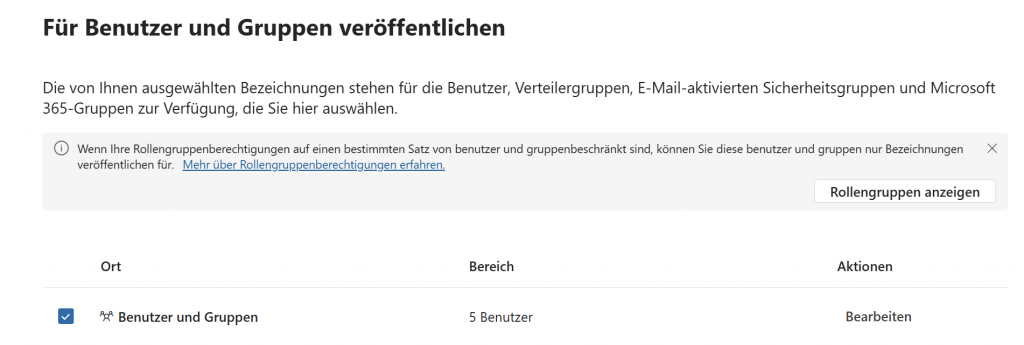
Unter Für Benutzer und Gruppen veröffentlichen legst du fest, wer das Label bekommt. Standardmäßig wird es allen Benutzern und Gruppen zugewiesen. Du kannst aber auch gezielt bestimmte Personen oder Teams auswählen.
Im nächsten Schritt Einstellungen bestimmst du, wie sich die Nutzer verhalten müssen. Zum Beispiel kannst du festlegen, dass sie eine Begründung angeben müssen, bevor sie eine Bezeichnung entfernen oder durch eine weniger strenge ersetzen. In meinem Beispiel aktiviere ich diese Option.
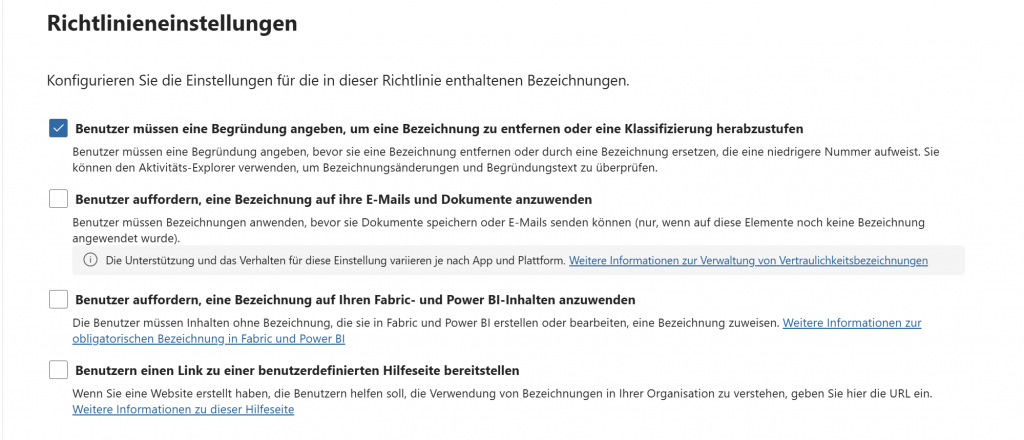
Danach kannst du eine Standardbezeichnung festlegen – also ein Label, das automatisch gesetzt wird, wenn jemand ein Dokument, eine E-Mail, eine Besprechung oder eine Gruppe erstellt. Das ist optional. Zum Schluss gibst du der Richtlinie einen Namen und eine Beschreibung. Prüfe noch einmal alle Einstellungen und klicke dann auf Absenden.
Achtung: Die Bereitstellung kann bis zu 48 Stunden dauern. In Kundenprojekten habe ich sogar schon 56 Stunden gewartet. Also: Geduld haben und nicht nervös werden!
Vertraulichkeitsbezeichnung anwenden
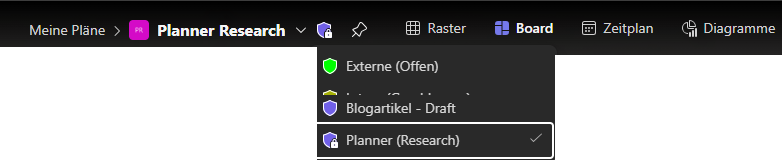
Sobald das Label bereitgestellt ist, kannst du es in Planner nutzen. Öffne einen Standard-Plan in Planner. Für diesen Blog habe ich den Plan Planner Research angelegt. Wenn du den Plan geöffnet hast, siehst du neben dem Plannamen die Labels. Klicke auf das Auswahlfeld und wähle das Label Planner Research aus.
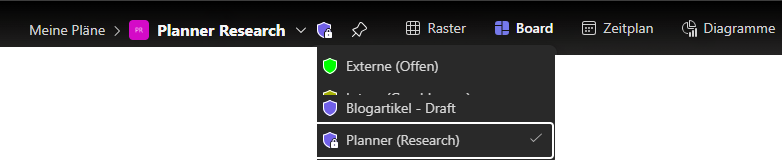
Jetzt öffnest du den Plan mit einem anderen Benutzer, dessen Rechte du eingeschränkt hast. Sobald er den Plan öffnet, sieht er, dass der Plan mit einer Vertraulichkeitsbezeichnung versehen ist und er keine Änderungen oder Bearbeitungen vornehmen kann. Aber Achtung: Das gilt nur für Aufgaben, die ihm nicht zugewiesen sind. Aufgaben, die ihm selbst gehören, kann er weiterhin bearbeiten.
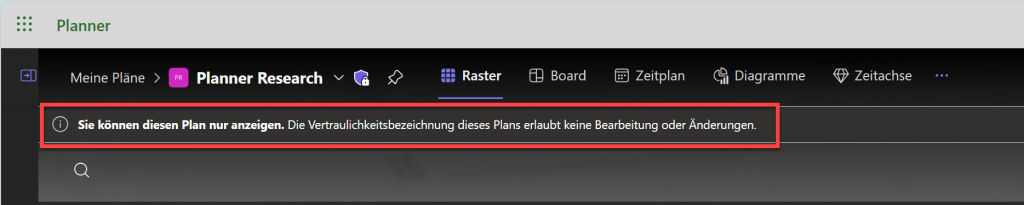
Alle anderen Aufgaben kann er weder ändern noch Einstellungen an den Ansichten vornehmen – wie Spalten verschieben oder ausblenden. Außerdem kann er den Plan nicht nach Excel exportieren.
Fazit
Endlich ist es möglich, auch in Planner mit Vertraulichkeitsbezeichnungen zu arbeiten. Das ist ein echter Fortschritt für Sicherheit und Compliance. Was mir noch fehlt? Die Option, Wasserzeichen oder zusätzliche Textinformationen anzuzeigen. Und ehrlich gesagt wäre es schön gewesen, wenn dieses Feature auch in den Premium-Plänen verfügbar wäre.
Ich bin überzeugt: Mit dem kommenden One Planner wird die Integration in die Premium-Pläne nur noch eine Frage der Zeit. Schon jetzt war es in den Basisplänen möglich, per PowerShell das Löschen von Aufgaben zu verhindern, die nicht von dir selbst erstellt wurden. Jetzt kannst du sogar verhindern, dass allgemeine Aufgaben gelöscht werden. Sehr gut!
Dieses Feature ist ein weiterer wichtiger Baustein für Sicherheit und Compliance in Microsoft Planner – zusammen mit den Informationsbarrieren in Azure Purview.
Hast du Fragen zu Azure Information Protection oder Microsoft Planner? Dann sprich mich gerne an!